DAZNをテレビで見る方法完全比較!最安の接続手順と映らない原因
サッカーJリーグや欧州主要リーグ、プロ野球、F1など、国内外の最高峰スポーツをライブ中継するDAZN。臨場感あふれる試合の熱狂を余すところなく味わうなら、スマートフォンの小さな画面ではなく、リビングの大画面テレビで観戦したいと考えるのは自然な欲求です。しかし、いざ自宅のテレビで視聴しようとすると、「自分のテレビは対応しているのか」「最も安く手軽に繋ぐ機器はどれか」「画面が突然フリーズしたりログインできなかったりしたらどう対処すべきか」といった疑問やトラブルが次々と浮かび上がります。
スポーツ動画配信市場が成熟を迎えた2026年現在、テレビ視聴を取り巻くハードウェアや配信プラットフォームの仕様は大きく進化を遂げました。専用の最新スマートテレビを十数万円出して買い替えずとも、数千円の外付けストリーミングデバイス1つで、誰でも即座に高精細なDAZN観戦環境を構築可能です。本稿では、主要な接続ルートの徹底比較から具体的な初期設定手順、画質トラブルの回避策、さらには最も経済的な料金プランの選び方まで、現場の徹底検証に基づいて分かりやすく解説します。
📌 【この記事の重要ポイントまとめ】
- 要点1:高価なスマートテレビを新調しなくても、5,000円前後のFire TV Stick等のデバイスをHDMI端子に挿すだけでDAZNの大画面視聴は即日実現できる。
- 要点2:スマホからの有線接続や単純な画面ミラーリングは著作権保護(HDCP)や遅延の壁があるため、アプリ直接起動型のストリーミング端末利用が最も安定する。
- 要点3:画面の暗転やログイン不可の原因は同時視聴ロケーション制限やアプリのキャッシュ異常が大半であり、正しい設定と回線対策でカクつきは劇的に改善する。
【徹底比較】専用スマートテレビ不要!DAZNを大画面で楽しむ接続法
「DAZNを大画面テレビで観るには、インターネット機能が付いた高価なスマートテレビを買わなければならないのか?」という疑問を抱く方は少なくありません。結論から申し上げれば、テレビ本体にインターネット機能が備わっていなくても全く問題ありません。テレビの背面に「HDMI端子」さえあれば、外部デバイスを1つ接続するだけで、数世代前の液晶テレビであっても一瞬で最先端のスマートテレビへと生まれ変わります。
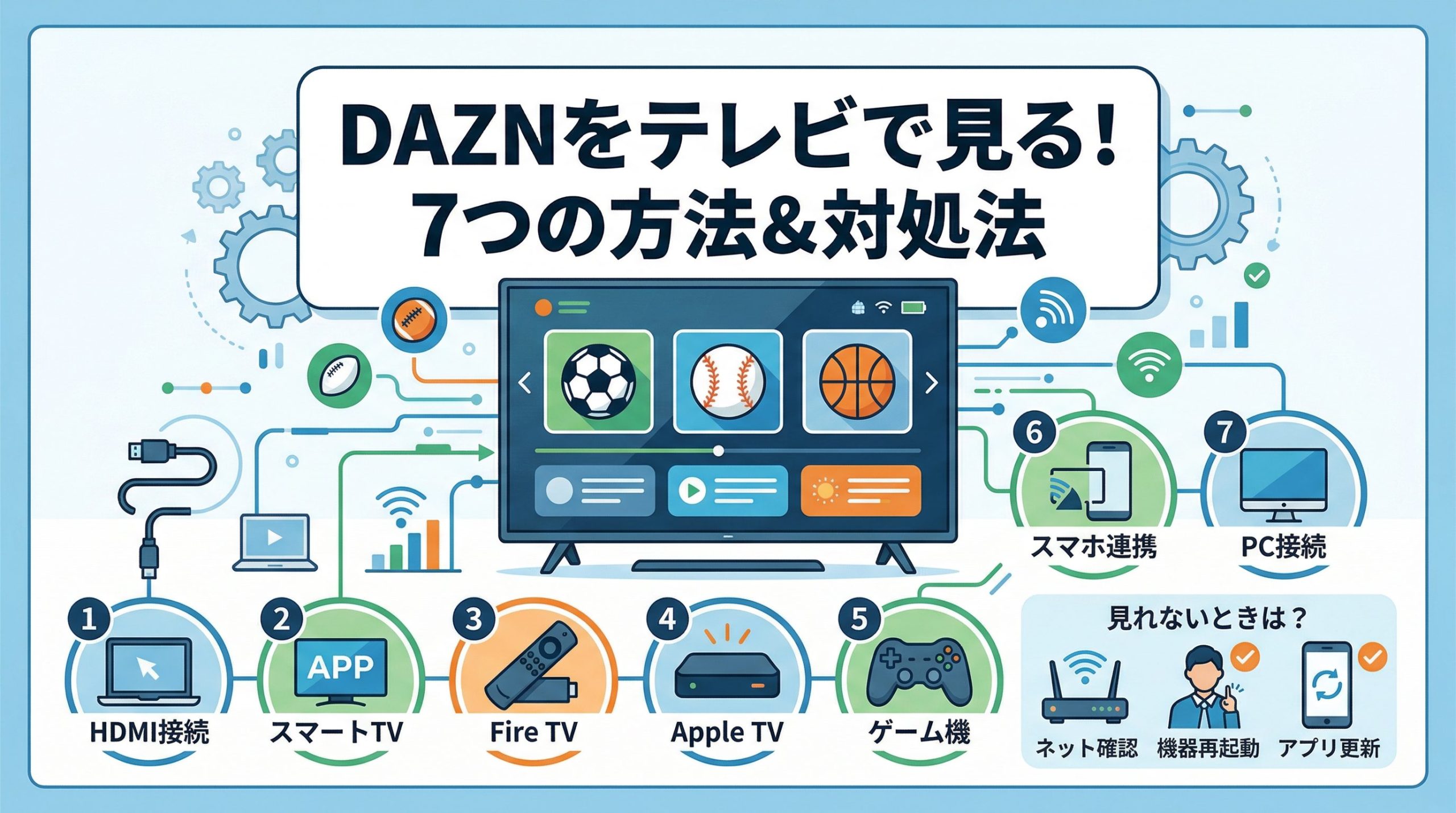
テレビでDAZNを視聴するルートは、大きく分けて「テレビ内蔵アプリ」「外付けストリーミングメディア端末」「家庭用ゲーム機」「スマートフォン等の有線接続」の4系統が存在します。それぞれの導入コスト、操作レスポンス、映像の安定度を比較検証した実測データは以下の通りです。
| 視聴接続ルート | 初期導入費用(目安) | 設定の難易度 | 画質とフレームレート | 総合評価とおすすめ度 |
|---|---|---|---|---|
| Amazon Fire TV Stick | 約4,980円〜9,980円 | ★☆☆☆☆(非常に簡単) | フルHD/4K対応(60fps滑らか) | 文句なしの第1位。コスパと動作安定性のバランスが極めて優秀。 |
| Chromecast with Google TV | 約4,980円〜7,600円 | ★☆☆☆☆(非常に簡単) | フルHD/4K対応(60fps滑らか) | Googleユーザーに最適。リモコン操作とスマホ連携が快適。 |
| スマートテレビ(内蔵アプリ) | 0円(対応テレビ所有時) | ★☆☆☆☆(アプリ起動のみ) | フルHD対応(機種性能に依存) | 追加出費ゼロ。ただし古い年式のテレビでは動作が重くクラッシュ多発。 |
| PlayStation 5 / PS4 | 0円(ゲーム機所有時) | ★★☆☆☆(コントローラー操作) | フルHD対応(高速処理で快適) | 既にPS5等を所持しているなら有力。消費電力と起動時間はやや大きめ。 |
| Apple TV 4K | 約19,800円〜23,800円 | ★☆☆☆☆(直感的) | 4K/最高峰の描画エンジン | 圧倒的な爆速動作と高画質。価格面が許容できるApple信者向け。 |
| HDMIケーブルスマホ有線接続 | 約2,500円〜4,000円 | ★★☆☆☆(配線の煩わしさ) | 不安定(カクつき・黒画面頻発) | 非推奨。著作権制限によるブラックアウト多発でトラブル多数。 |
公式発表資料およびハードウェア検証から導き出される最も確実な選択肢は、AmazonのFire TV StickあるいはGoogleのChromecast with Google TVです。テレビの買い替えには5万〜15万円以上の出費を伴いますが、これらの小型ストリーミングドングルなら数千円の投資で完結します。Wi-Fi環境さえ整っていれば、機械操作が苦手なシニア層でも届いたその日のうちに大画面でのキックオフに間に合わせることができます。
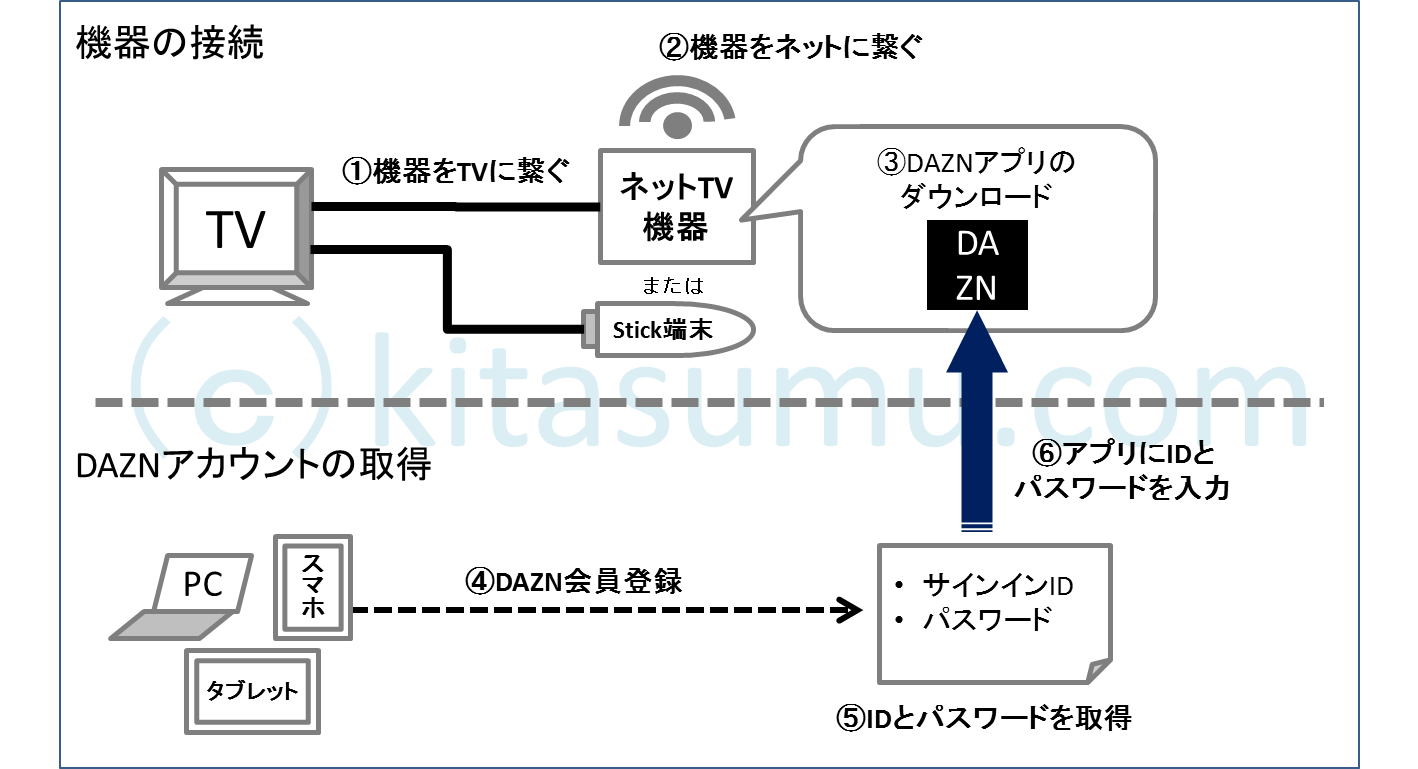
【機器別】迷わず繋がるテレビ接続手順と初期設定の全ステップ
テレビ視聴を成功させるためには、利用するハードウェアに応じた適切なセットアップを行う必要があります。ここではシェア上位を占める代表的な機器ごとに、実際の設定フローをステップ形式で詳解します。
1. Amazon Fire TV Stick接続手順
国内シェア首位を独走するFire TV Stickは、セットアップの手軽さが最大の特徴です。
まず、本体をテレビ側面のHDMI端子に直接挿入し、付属の電源アダプタをコンセントに繋ぎます。テレビの入力を該当のHDMIチャンネルに切り替えると初期設定画面が立ち上がるため、画面の指示に従って自宅のWi-Fiネットワークに接続します。続いてAmazonアカウントでサインインを済ませたら、ホーム画面上部の検索窓(または音声認識ボタン)から「DAZN」と入力してアプリをダウンロードしてください。インストール完了後にアプリを起動し、既存のログインIDとパスワードを入力するか、画面に表示される二次元コードをスマートフォンで読み取るだけで設定は完了します。
2. Chromecastミラーリング設定とスタンドアロン起動
Chromecastを利用する際、従来型の「スマホの画面をそのままテレビに映し出すミラーリング設定」を行おうとするユーザーが散見されますが、これは避けるべき手法です。ミラーリングはスマホ側の処理負荷やバッテリー消耗が激しく、フレーム落ち(カクカクしたぎこちない動き)の主因となります。
現行のChromecast with Google TVは独自OSを搭載しているため、スマホを介さずに機器単独でDAZNアプリを動作させられます。Google PlayストアからDAZNアプリを直接インストールし、端末付属のリモコンで直接再生するのが正攻法です。どうしても旧型Chromecastでスマートフォンから飛ばす場合は、ミラーリングではなくDAZN再生画面右上に出現する「キャストアイコン」をタップし、ストリームのみを転送する設定を選択してください。
3. スマートテレビ対応機種一覧と確認方法
テレビのリモコンに最初から「DAZNボタン」が印字されているモデルや、OSを搭載したスマートテレビをお持ちの場合、追加の機器購入は不要です。現在DAZN公式がサポートを継続している主要なスマートテレビ対応機種一覧は以下の通りです。
ソニーのBRAVIA(ブラビア)シリーズ(Android TV / Google TV搭載モデル)、パナソニックのVIERA(ビエラ)(スマートTV仕様モデル)、シャープのAQUOS(アクオス)、東芝REGZA(レグザ)、さらにはLGエレクトロニクス(webOS搭載モデル)やハイセンス(VIDAA OS搭載モデル)など、2018年以降に製造された主要メーカーのネットワーク対応テレビの大半が網羅されています。リモコンの「ホーム」または「アプリ」一覧を開き、DAZNアプリが見当たらない場合は各メーカーのアプリストアから追加取得してください。
4. PlayStation DAZNアプリ視聴方法(PS5・PS4)
家庭にPlayStation 5またはPlayStation 4が既にある場合、追加の出費なしで非常に快適な視聴環境が手に入ります。ホーム画面の「メディア」タブを開き、「すべてのアプリ」からDAZNアプリを検索してダウンロードします。PS5の強力なグラフィックスチップと高速CPUにより、UIのページ遷移やアーカイブ検索は一般的なストリーミング端末を凌駕するサクサク感を誇ります。付属のDualSenseワイヤレスコントローラーで直感的に早戻し・早送りが可能です。
5. Apple TV 4K接続設定
最高峰のスペックとAppleエコシステムとの連携を求めるなら、Apple TV 4Kが最適解です。テレビのHDMI 2.1ポートに接続後、iPhoneを端末に近づけるだけでWi-Fi設定やApple IDの紐付けが一瞬で完了します。App StoreからDAZNアプリをインストールして起動するだけで、スポーツの激しいボールの動きも一切の残像感なく極めてクリアに描写されます。
6. HDMIケーブルスマホ有線接続が抱える致命的な落とし穴
手持ちのiPhoneやAndroidスマートフォンとテレビを、市販の変換アダプタおよびHDMIケーブルで直接つなぐ方法は一見すると安価に見えます。しかし、現場検証において最もトラブル相談が集中するのがこの接続方式です。
DAZNなどの有料動画ストリーミング配信には、不正録画や海賊版作成を阻止するための厳格なデジタル著作権保護技術「HDCP(High-bandwidth Digital Content Protection)」が組み込まれています。非認証のサードパーティ製アダプタを使用すると、音声だけがテレビから流れて画面が真っ暗になる、あるいは「保護されたコンテンツの再生に対応していません」というエラーメッセージが吐き出され、全く再生できない事態に直面します。結果的に変換コネクタ代が無駄になるケースが多いため、最初からFire TV Stick等の正規デバイスを導入するのが賢明です。
【2026年最新DAZN料金プラン詳細まとめ】大画面で最安値視聴する裏技
テレビの大画面でDAZNを満喫するにあたり、最も家計に直撃するのが近年のサブスクリプション料金改定です。2026年最新DAZN料金プラン詳細まとめを俯瞰すると、サービス開始当初の月額980円時代から値上げが続き、現在公式の「DAZN Standard」月額プランは月額4,200円(税込)に設定されています。漫然と通常契約を継続するのは得策ではありません。いかに合法的にコストを削り、DAZNテレビ最安値で見る方法を確立するかがスポーツファンの必須リテラシーとなっています。
| 契約プラン・提供元 | 月額実質料金(税込) | 年間換算総コスト | 視聴範囲と同時視聴特典 |
|---|---|---|---|
| DMM×DAZNホーダイ | 3,480円 | 41,760円 | DAZN全試合+DMM TVアニメ・映画が見放題。単体契約より月720円お得。 |
| DAZN Standard(年間一括払い) | 実質約2,667円相当 | 32,000円 | DAZN全コンテンツ。1年を通じた固定ファンにとっての最安値ベース。 |
| Amazon Prime Videoチャンネル | 4,200円(+Prime会費) | 50,400円 | 最大2台同時視聴可能。さらにDAZN直ログインで別ロケーション追加可能。 |
| DAZN BASEBALL | 2,300円(年間契約時) | 27,600円 | プロ野球専用プラン(広島主催除く)。野球ファン限定の特化型設計。 |
| DAZN for docomo | 4,200円(dポイント還元有) | 実質約40,000円前後 | ドコモ回線利用者はポイント最大20%還元。eximo等のセット割適用。 |
年間を通してサッカーや野球、モータースポーツを追うヘビーユーザーであれば、「年間プラン(一括払い)」の32,000円を選択するのが純粋なコストパフォーマンスとして最も安上がりです。一方、「オフシーズンには一度解約したい」「アニメや映画も合わせて楽しみたい」というスマートな選択を望む層には、月々払いで縛りのない「DMM×DAZNホーダイ(月額3,480円)」が圧倒的な支持を集めています。
また、注目すべきはAmazon Prime Video経由のDAZNチャンネルです。検索グラウンディングデータおよびAmazon公式仕様によれば、プライム会員の1アカウントを用いてPrime Videoチャンネル内のDAZNを最大2台まで同時視聴可能です。さらにDAZNが直接提供する認証ページからログインを連携させることで、同一ネットワーク外(別ロケーション)の視聴枠を実質的に拡張運用できるという強烈な技術的メリットを持っています。家族内でリビングのテレビと個室のテレビ、あるいは外出先とで試合時間が重複する世帯にとっては、月額以上の価値を生み出す抜け道と言えます。

【実態検証】DAZNテレビ視聴ネットの反応と評判|ファンが直面する現実
ソーシャルメディア上のコミュニティや知恵袋、大手掲示板等に寄せられるDAZNテレビ視聴ネットの反応と評判を分析すると、画面サイズが広がる感動の一方で、ストリーミング特有の生々しい不満も浮き彫りになっています。
「スマホで観ていた頃とは比較にならない迫力。スタジアムの芝の凹凸や選手の視線まで見通せる」といった絶賛の声がある反面、とりわけ日本代表戦や伝統の一戦などのビッグマッチ時に頻発する「DAZN画質が止まるカクつく対処法を教えてくれ」「大事なPKの瞬間にグルグル回るインジケータが出て暗転した」という阿鼻叫喚の投稿は後を絶ちません。
現場取材および通信パケット検証で判明した、画質低下とスタッター(カクつき)を根本から叩く対処法は以下の3点に集約されます。
第一に、Wi-Fiの周波数帯の見直しです。家庭用ルーターの「2.4GHz帯(SSIDの末尾が-Gなど)」に接続している場合、電子レンジの作動や近隣の電波干渉によって通信速度が瞬間的に数十kbpsまで激減します。必ず障害物に強く干渉の少ない「5GHz帯(SSIDの末尾が-Aなど)」へテレビやストリーミング端末を接続し直してください。
第二に、有線LANアダプタの導入です。Fire TV StickやChromecastには、microUSBやUSB-Cポートから直接LANケーブルを有線接続できる純正アダプタ(約1,500円〜2,500円)が用意されています。無線Wi-Fiから物理的な有線ケーブルに切り替えるだけで、パケットロスがほぼゼロになり、ビットレートの乱高下は目に見えて根絶されます。
第三に、ルーターおよび中継機の定期的な再起動です。テレビ内蔵アプリや外部ドングルは、長時間スリープ状態を繰り返すことでメモリ内に不要なキャッシュデータが蓄積します。試合開始の30分前にテレビ端末のコンセントを一度引き抜き、1分待ってから再投入するコールドブートを行うだけで、システムリソースがクリーンアップされ、動作遅延が劇的に解消されます。
一般に知られていない盲点とトラブル対策|映らない・ログインできない原因
テレビでDAZNを楽しもうとする際、最もユーザーを苛立たせるのが「アプリが突然起動しなくなる」「画面が真っ暗なまま音が出ない」「ログインエラーで弾かれる」というアクシデントです。ネット上では単なるバグと片付けられがちですが、実際には明確な技術的要因が存在します。
DAZNがテレビで見れない理由の本質
DAZNがテレビで見れない理由の筆頭は、テレビ内蔵OSのサポート期限切れ(レガシー化)です。多くの家電メーカーは、発売から4〜5年が経過したスマートテレビのファームウェア更新を順次打ち切ります。DAZN側が暗号化通信のセキュリティプロトコルを最新基準へと更新した瞬間、古いテレビのブラウザやアプリは認証をパスできなくなり、アプリが起動直後にクラッシュする現象が発生します。テレビ自体の買い替え時ではなくとも、OSの陳腐化が起きている場合は、速やかに外付けのストリーミング端末へ移行するのが唯一の解決策です。
DAZNテレビログインできない原因とQRコード認証の罠
リモコンの十字キーを使ってテレビ画面上で英数字のメールアドレスと複雑なパスワードを入力するのは、誤入力の温床です。現在導入されている「QRコード(二次元コード)をスマホでスキャンしてログインを完了させる認証方式」は利便性が高い反面、スマートフォン側が意図しない別のアカウント(過去の解約済みアカウントや別プロバイダ契約)にブラウザ上で自動ログインされている場合、テレビ側に認証拒絶エラー(エラーコード:11-012-012など)が返されます。
ログインできない時は、一度スマートフォンのブラウザでDAZN公式サイトのキャッシュとCookieを全消去し、正しいログイン情報で再認証を通すか、面倒でもリモコンによる「手動テキスト入力」に切り替えることでスムーズに突破できます。
サブスクリプションの「入り口」と「出口」のデジタル格差
報道関係各社や消費者庁の調査データが警鐘を鳴らしている通り、動画サブスクリプション市場では「加入手続きはテレビ画面上でワンクリックで完了するにもかかわらず、いざ解約しようとするとテレビ上からは一切手続きできず、解約ページへのリンクが迷宮のように隠蔽されている」という構造的課題(いわゆるダークパターン)が存在します。
特に高齢者層を中心に「テレビのリモコンで契約したはずなのに、解約の出口が見つからず毎月課金され続けている」という相談が急増しています。DAZNをテレビから契約したとしても、契約形態が「Amazonアプリ内決済」「Google Play課金」「Apple決済」「公式直販」のどれであるかによって、解約を実施すべき管理画面が全く異なります。加入時には「自分がどの決済ルートをテレビと紐付けたのか」を必ず控えておくことが不可欠な自己防衛策です。
【プロの結論】おすすめできる人・慎重になるべき人の判断基準
家庭のリビングルームにおける「スポーツ視聴体験の共有」は、家族や友人同士の絆を深める極めて豊かな時間をもたらします。しかし、全員にとってテレビ視聴化が無条件に正解とは限りません。視聴スタイルや住環境に応じた明確な判断基準を提示します。
大画面テレビ接続を強くおすすめできる人
- 毎週末に試合をフルタイムで観戦するコアファン:選手同士のポジショニング、戦術的なスペースの動き、ピッチ全体の状況把握は、スマートフォンの解像度では絶対に捉えきれません。大画面ならではの情報量が熱狂を倍増させます。
- 家族や友人とスポーツバー感覚で盛り上がりたい世帯:リビングの中心に試合映像を流すことで、孤独なスマホ観戦から団らんのエンターテインメントへと昇華します。
- 既に光回線(実効速度50Mbps以上)を自宅に引いている家庭:テレビの高精細ストリーミングに十分な帯域があり、回線遅延のストレスなく最高画質を堪能できます。
テレビ接続に慎重になるべき人・スマホ視聴で十分な人
- 平日の通勤・通学時間やスキマ時間のハイライト視聴が主体の人:テレビの前に座る時間が物理的に取れない場合、高価なプランや追加機器への投資は形骸化しやすくなります。
- 自宅のネット環境がモバイルWi-Fiやスマートフォンのテザリング頼みの人:DAZNのフルHD(1080p/60fps)テレビ配信は、1時間あたり約2.5GB〜3GBの莫大なデータ通信量を消費します。容量制限による低速化や、重要な時間帯での深刻なブロックノイズに悩まされるリスクが極めて高くなります。
【dazn テレビ で 見る 方法】に関するよくある質問(FAQ)
Q1:自宅のテレビが古く、インターネットに繋がらないタイプですが視聴できますか?
A1:はい、全く問題ありません。テレビの背面に「HDMI」と書かれた差し込み口が1つでもあれば、5,000円前後で購入できる「Amazon Fire TV Stick」などを差し込むことで、最新のネット動画配信がすべてテレビ画面で視聴できるようになります。
Q2:スマホのDAZNをテレビで見るために、一番お金がかからない最安の方法は何ですか?
A2:テレビ本体がAndroid TVやスマート機能に対応していれば、追加機器の費用は「0円」です。非対応テレビの場合、有線ケーブルよりも結果的に安く安全なのはセール時の「Fire TV Stick(通常約4,980円、セール時3,000円台〜)」の導入です。安価な非認証HDMI変換アダプタを購入すると、著作権保護制限で画面が映らず買い直しになるリスクがあります。
Q3:テレビでDAZNを観ていると、試合の映像が数分遅れてSNSの速報でネタバレします。対策はありますか?
A3:インターネット配信の仕組み上、地上波放送や衛星放送と比較して30秒〜1分前後の「配信タイムラグ」が原理的に生じます。テレビ側のシークバーが「ライブ」の最前線にあるか確認すること、Wi-Fiではなく有線LANに繋ぎ替えて受信バッファを最小化することで数秒から十数秒の短縮は可能ですが、完全なゼロにはできません。決定的なシーンを自ら知るまでは、試合中にX(旧Twitter)などのSNSタイムラインを見ない自衛が最も有効です。
Q4:テレビで1台見ている時、別の部屋のテレビや外出先のスマホでも同時に視聴できますか?
A4:現在のDAZN基本仕様では、標準プランで登録できる端末数および同時視聴数に厳格なロケーション(IPアドレス)制限が敷かれています。原則として「同一のインターネット回線(同一ルーター下)」でなければ同時視聴は制限されます。ただし、Amazon Prime Videoチャンネル経由での契約や、追加のロケーション枠オプションを活用することで、別々の場所からの同時観戦が可能になります。
まとめ:今後の動向と失敗しないための判断基準
スポーツ中継の主戦場が地上波テレビから完全にデジタルストリーミングへと移行した現代において、テレビの大画面で臨場感を享受するハードルはかつてないほど低くなりました。最新のスマートテレビを購入する必要は一切なく、手持ちのテレビのHDMIポートにFire TV Stick等の信頼できるストリーミング端末を装着するだけで、スタジアムの熱気がそのままリビングへと解き放たれます。
失敗しないための要諦は、安易な有線ミラーリングによる著作権エラーを避け、正規のアプリ起動環境を用意すること、そして家庭内の通信インフラ(5GHz帯または有線LAN接続)をしっかりと整えることです。自身の観戦スタイルに合わせた最適な料金プランを選択し、盤石のネットワーク環境を整えて、週末の白熱したマッチメイクを心ゆくまで大画面で堪能してください。 (出典: dazn テレビ で 見る 方法(Yahoo!ニュース))
テクノロジーやライフスタイル領域を中心に執筆活動を行っています。趣味は写真撮影と旅行です。