エクセル罫線の引き方完全解説!一瞬で引く時短技とトラブル解決法
日々の業務でExcel(エクセル)を開かない日はないビジネスパーソンにとって、表の体裁を整える「罫線」の操作は最も頻度の高い作業のひとつです。しかし、「毎回リボンのアイコンをクリックして時間がかかる」「斜め線や点線の引き方が直感的にわからない」「印刷したときに罫線が消えてしまう」といった細かなストレスを抱えている方は少なくありません。
本記事では、マウスを使わずに一瞬で枠線を完成させるプロ直伝のショートカット技から、斜め線・太線・色変更の設定手順、さらには「なぜか罫線が引けない・消せない」といった現場のトラブル解決法までを徹底網羅しました。2026年の最新ワークフローに合わせた実践的な効率化ノウハウを分かりやすくお届けします。
📌 【この記事の重要ポイントまとめ】
- 要点1:基本の格子罫線や外枠は「Ctrl + Shift + &」や「Alt + H + B + A」などのショートカットを使えばマウス不要で1秒以内に完了する。
- 要点2:斜め線や点線、線の太さやカラー変更は「セルの書式設定(Ctrl + 1)」の罫線タブを活用するのが最も確実でミスがない。
- 要点3:「印刷されない」「罫線が引けない」トラブルの多くは、印刷設定の白黒印刷モードや条件付き書式、シート保護が原因である。
【基本編】マウス操作とショートカットで覚えるエクセルの罫線の引き方
エクセルで罫線を引く際、多くの人がリボンの「ホーム」タブにある罫線アイコンをクリックして作業を進めています。もちろんこの方法でも表は作れますが、表作成の時短を極めるならキーボード操作の習得が不可欠です。
実務で頻出する罫線の引き方は、大きく分けて「リボンメニューの活用」「セルの書式設定ダイアログ」「キーボードショートカット」の3パターンが存在します。作業の内容や求めるスピードに応じてこれらを使い分けることが、業務効率化の第一歩となります。
マウス不要で瞬時に枠線を引くショートカット一覧
キーボードから手を離さずに罫線を設定できるエクセルの罫線ショートカットをマスターすると、表作成スピードは劇的に向上します。特に以下のキー操作は日常業務で必須レベルの時短コマンドです。
- 格子(すべての罫線)を一括適用:範囲選択後に
Alt → H → B → A(順番にキーを押す) - 外枠のみを引く:範囲選択後に
Ctrl + Shift + &(同時押し) - 太線外枠を引く:範囲選択後に
Alt → H → B → T - すべての罫線を一括消去:範囲選択後に
Ctrl + Shift + _(アンダースコア同時押し)
これらのアクセスキーとショートカットを指になじませるだけで、1つの表を作るのにかかっていた無駄な数秒〜数十秒を確実に削減できます。
| 罫線の種類・操作 | 最速ショートカット / 設定手順 | 所要時間の目安 | 編集部の見解・おすすめ度 |
|---|---|---|---|
| 格子(全体) | Alt → H → B → A | 約0.5秒 | ★★★★★(基本操作として全員必修) |
| 外枠のみ | Ctrl + Shift + & | 約0.3秒 | ★★★★★(見出しや合計欄の強調に最適) |
| 太線外枠 | Alt → H → B → T | 約0.8秒 | ★★★★☆(区切りを目立たせる際に便利) |
| 斜め線・点線・色変更 | Ctrl + 1 → 「罫線」タブ | 約2.0秒 | ★★★★★(複雑な書式設定の王道) |
| 罫線の全消去 | Ctrl + Shift + _ | 約0.3秒 | ★★★★★(誤設定の即時リセットに必須) |

【応用編】斜め線・太線・点線・色変更を自在に操るテクニック
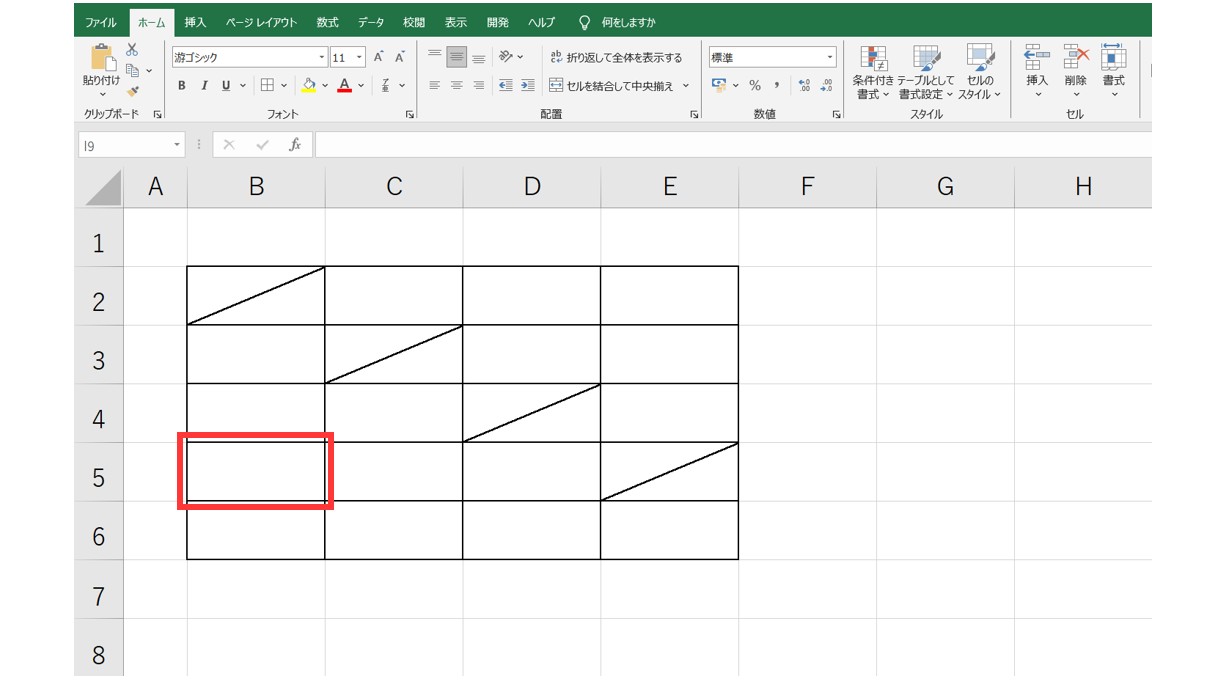
表のヘッダー左上セルで「項目 / 日付」のような2つの軸を区切る際に必要となるのがエクセルの斜め罫線です。また、データの区切りに点線を用いたり、重要部分を目立たせるために太線や色変更を施すケースも多く見られます。
これら特殊な線種や装飾を設定する場合は、リボンアイコンのサブメニューから探すよりもエクセルの「セルの書式設定」罫線タブ(ショートカット:Ctrl + 1)を開くのが最短ルートです。
斜め線の引き方と文字の綺麗・適切なレイアウト
斜め線をセルに適用する手順は次の通りです。
- 斜め線を引きたいセルを選択し、
Ctrl + 1を押して「セルの書式設定」を開く。 - 上部タブから「罫線」を選択する。
- プレビュー枠の左下および右下にある「斜め線アイコン」をクリックして確定する。
斜め線を引いたセル内に2つの項目名(例:「区分」と「月度」)を並べる際は、セル内で Alt + Enter を使って改行し、上の行の先頭にスペースを挿入して右寄せ風に配置すると、見た目の美しいヘッダーが完成します。
点線・太線および罫線の色変更の手順
表の視認性を高めるためにエクセルの罫線色変更や線種変更を行う場合、操作の順番に注意が必要です。
「セルの書式設定」ダイアログでは、必ず「スタイル(線種)」や「色」を先に選択してから、適用したい枠線ボタンをクリックする必要があります。先に枠線ボタンを押してから色を変えても反映されないため、この操作順序は確実に覚えておきましょう。
【実態検証】利用者の生の声と現場目線で見えたリアルな悩み
大手IT研修機関や実務担当者のコミュニティ(SNSやQ&Aサイトなど)で寄せられる相談を分析すると、多くのビジネスパーソンが罫線操作に関して以下のような共通のつまずきを経験しています。
ある企業の経理担当者は「マウスで1枠ずつ罫線を選んで引いていた頃は、月次決算の資料作成だけで手首が痛くなっていた。ショートカットを覚えてからは作業時間が3割ほど浮いた実感がある」と語っています。一方で、「引いたはずの罫線が印刷プレビューで消えてしまう」「同僚から共有されたファイルで罫線が変更できない」といったトラブルに頭を抱える声も後を絶ちません。
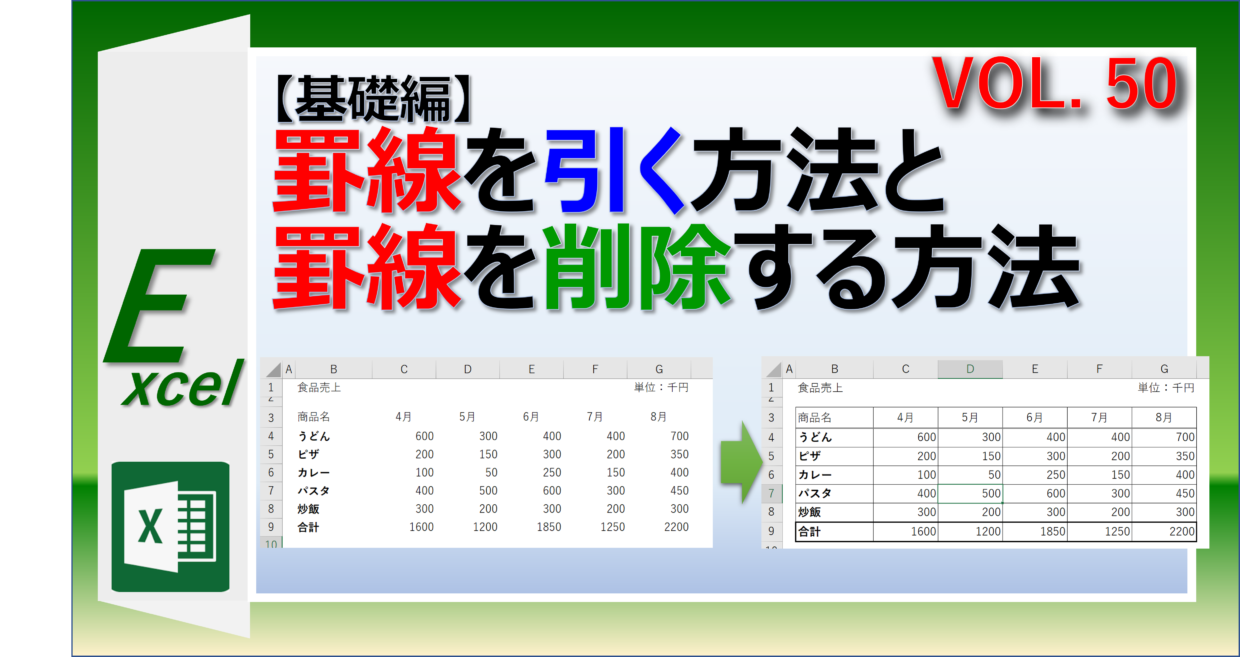
特に実務現場で頻出する「罫線の消し方」に関する悩みでは、背景色を「白」で塗りつぶして罫線を見えなくする応急処置を取ってしまい、後の印刷や集計でレイアウト崩れを引き起こすケースが散見されます。正しいエクセルの罫線消し方(Ctrl + Shift + _ や「枠なし」設定)を組織全体で共有することが、見えない業務ロスの防止につながります。
一般に知られていない盲点とトラブルシューティング
エクセル作業中に「罫線が引けない」「印刷されない」といった不可解な現象に直面した場合、その裏にはエクセルの仕様に基づく明確な原因があります。
1. 罫線が印刷されない場合のチェックポイント
画面上では正しく表示されているのに紙やPDF出力でエクセルの罫線が印刷されない場合、以下の3点を確認してください。
- 簡易印刷が有効になっている:「ページ設定」→「シート」タブ内の「簡易印刷」にチェックが入っていると、罫線や装飾が省かれて出力されます。チェックを外してください。
- 白黒印刷モードの設定:淡いグレーやカラーで引いた罫線がプリンター側の設定で飛んでしまう場合があります。「ページ設定」の印刷設定を見直すか、線の色を濃いグレー(#595959等)や黒に変更します。
- セルの塗りつぶしが「白」になっている:「塗りつぶしなし」ではなく「白」で塗られているセルは、標準のグリッド線(目盛線)を隠蔽してしまいます。
2. 罫線が引けない・変更できない場合の対処法
セルを選択して罫線を引こうとしても反映されない場合は、次の設定を疑いましょう。
- 条件付き書式が上書きしている:既存の「条件付き書式」で罫線ルールが設定されていると、通常の書式設定が反映されません。「ホーム」→「条件付き書式」→「ルールのクリア」で不要な設定を確認・解除します。
- シートの保護がかかっている:「校閲」タブでシートが保護されていると、セルの書式変更がロックされます。パスワードを解除して編集を行ってください。
【プロの結論】おすすめできる人・慎重になるべき人の判断基準
罫線の引き方や表のデザインには、認知心理学や視線誘導(Zパターン・Fパターン)の観点からも明確な「正解」が存在します。過度な装飾はかえってデータの可読性を著しく低下させます。
格子罫線を多用すべきでないケース
すべてのセルを黒の太線や標準実線で囲む「完全格子状の表」は、情報の境目が強烈になりすぎて数字の比較がしづらくなるというデメリットがあります。財務諸表やプレゼン資料では、横罫線のみを薄いグレーで配置し、縦罫線を省略するデザイン(いわゆるモダンテーブル設計)を採用する方が、読み手にとってストレスのない資料となります。
判断基準:どのようなスタイルを採用すべきか
- ショートカット・一括格子が向いている人:社内用の粗削りな集計表、自分用のデータ整理、入力必須項目が明確な台帳を作成する場面。
- セルの書式設定による細かな線種調整が向いている人:クライアント提出用レポート、役員報告用のダッシュボード、印刷配布を前提とした公式文書を作成する場面。
【エクセル 罫線 引き 方】に関するよくある質問(FAQ)
Q1:既存の表から特定の罫線だけを1本消したい場合はどうすればいいですか?
A1:セルを選択後、Ctrl + 1 で「セルの書式設定」を開き、「罫線」タブのプレビュー画面で消したい位置の線をクリックして解除するのが最も確実です。リボンの「罫線」アイコン内にある「枠なし」を押すと全罫線が消えるため注意してください。
Q2:エクセルで引いた罫線の色を一括で変更するにはどうすればいいですか?
A2:対象のセル範囲を選択し、Ctrl + 1 で「セルの書式設定」を開きます。「色」パレットから希望のカラーを選択した後、「外枠」「内部」のプリセットボタンを再度クリックすることで、選択範囲の罫線色が一括変更されます。
Q3:点線や二重線をショートカットだけで引くことはできますか?
A3:点線や二重線専用の独立したキーボードショートカットはありませんが、Ctrl + 1 でダイアログを開き、Alt + T(スタイル選択)や矢印キー、Alt + B などのアクセスキーを組み合わせることで、マウスを使わずにキーボードのみで設定可能です。
まとめ:今後の動向と失敗しないための判断基準
エクセルの罫線操作は、日々のPC作業において最も基礎的でありながら、作業速度と成果物のクオリティに直結する重要なスキルです。マウスを使った操作から、アクセスキーや Ctrl + 1 を活用したキーボード操作へと移行するだけで、資料作成にかかる時間を大幅に圧縮できます。
また、不要な枠線を多用せず、余白と薄いカラー罫線を適切に組み合わせるデザイン手法を取り入れることで、誰にとっても読みやすく信頼性の高いビジネスドキュメントが完成します。今回ご紹介したショートカットと設定テクニックを、ぜひ本日の実務から取り入れてみてください。 (出典: エクセル 罫線 引き 方(Yahoo!ニュース))
Webメディアの編集およびコンテンツ作成に従事。正確で質の高い情報発信を心掛けています。