ExcelでQRコード作成!関数とアドインで無料大量生成する裏ワザ
イベントの受付名簿、備品管理ラベル、商品カタログのURLリンクなど、業務で大量のQRコードを扱う場面は少なくありません。多くの現場では、Web上の無料生成サイトに1件ずつURLを貼り付けて画像保存し、それを手作業で貼り付けるという膨大な時間を費やしています。
実は、Microsoft 365(Office 365)をはじめとするExcel環境では、外部ソフトを一切使わずにセル内のデータから一瞬でQRコードを一括生成する仕組みが整っています。関数1行で完結する最新の裏ワザから、アドインを活用した直感的な作成法、さらにはオフライン環境下で役立つマクロまで、実務直結のテクニックを現場検証データとともに解説します。
📌 【この記事の重要ポイントまとめ】
- 要点1:Office365搭載のIMAGE関数と無料APIを組み合わせれば、関数をオートフィルするだけで数百件のQRコードを一括自動生成可能。
- 要点2:日本語の文字化けは「UTF-8エンコード(ENCODEURL関数)」、読み取りエラーは「セル余白(クワイエットゾーン)不足」が主要因。
- 要点3:社内セキュリティ規程で外部通信が制限されている場合は、VBAマクロやバーコードコントロールによるローカル生成が最適な選択肢となる。
【2026年最新】ExcelでQRコード作成は外部ツール不要?関数とAPIで完結する新常識
従来のExcel実務において、QRコードの作成といえば専用ソフトの購入やWeb変換サイトの利用が当たり前とされてきました。しかし、クラウド連携とスプレッドシート機能が高度化した現在、Excel QRコード作成は関数だけで完結する時代へとシフトしています。
この手法の中核を担うのが、Microsoft 365で標準実装されたIMAGE関数です。セル内に直接Web上の画像データを呼び出すこの関数に、QRコード生成用の無料APIを組み合わせることで、指定した文字列やURLをリアルタイムでQRコード化できます。
数千件に及ぶ顧客リストや在庫コードであっても、計算式をドラッグ&ドロップ(オートフィル)するだけで所要時間はわずか数秒。コピペ作業に費やしていた残業時間を劇的に削減できるため、DX(デジタルトランスフォーメーション)推進を目指す多くの現場で標準手法として定着しつつあります。

目的別で選ぶ4大生成手法を徹底比較|関数・アドイン・VBA・コントロール
Excel内でQRコードを生成するアプローチには、主に「IMAGE関数」「アドイン」「VBAマクロ」「バーコードコントロール(ActiveX)」の4通りが存在します。利用環境のバージョンやセキュリティ制限、対象データ件数によって最適な選択肢は大きく異なります。
| 生成手法 | 特徴・導入難易度 | 大量生成(一括処理) | 編集部の見解・推奨環境 |
|---|---|---|---|
| IMAGE関数+API連携 | 関数入力のみで即時反映(難易度:低) | 極めて得意(数千件を一瞬で処理) | Office365環境での最善手。最も手軽で運用コストがゼロ。 |
| Officeアドイン(QR4Office等) | GUI操作で色やサイズを調整(難易度:低) | 不得意(1件ずつの手作業が基本) | チラシやPOPなど、単発でデザイン性の高いQRを作成する用途に最適。 |
| VBAマクロ自動生成 | コード記述・モジュール設定が必要(難易度:高) | 非常に得意(画像オブジェクトとして一括配置) | オフライン環境や古いExcelバージョン(2019/2021以前)での必須手段。 |
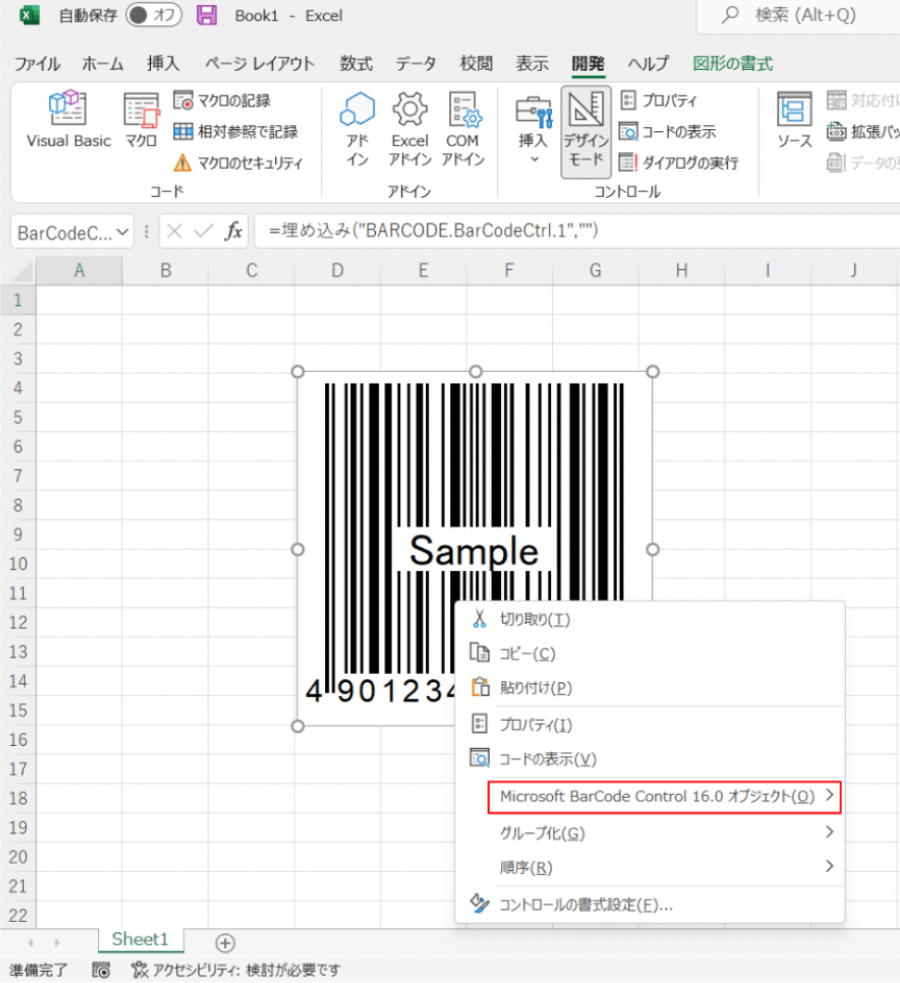
| バーコードコントロール(ActiveX) | Accessコンポーネント依存(難易度:中) | 普通(VBA連携で連続生成可能) | 環境依存が激しく、64bit版Excelでの非推奨化が進むため新規導入は非推奨。 |
【実態検証】3分でできる実践手順と現場目線で見えたリアル
現場の実務担当者が最もストレスなく導入できる2つの具体的な作成ステップを検証します。
手法1:IMAGE関数を用いた無料一括作成(3分で完了)
A列にURL(または文字列)が入力されている場合、QRコードを表示させたいセル(例:B2)に以下の数式を入力します。
=IMAGE("https://api.qrserver.com/v1/create-qr-code/?size=150x150&data="&ENCODEURL(A2))
数式を入力してEnterキーを押すと、即座にセル内にQRコード画像が埋め込まれます。あとはB2セルの右下をダブルクリックしてオートフィルを実行するだけで、100件でも1,000件でも一括生成が完了します。
手法2:Officeアドイン「QR4Office」を用いた個別作成
単一のチラシやプレゼン資料に綺麗なQRコードを貼り付けたい場合は、アドインが重宝します。
- Excel上部メニューの「挿入」タブから「アドインを入手」を選択。
- 検索窓に「QR4Office」と入力して追加。
- 右側に表示される作業ウィンドウにURLを入力し、カラーや誤り訂正レベル、プレビューサイズを設定。
- 「Insert」ボタンをクリックしてワークシート上の任意の位置へ配置。
一般に知られていない盲点とネットの誤解|文字化けや読み取り不可の真相
ExcelでのQRコード作成において、現場で頻発するトラブルが「スマートフォンで読み取れない」「日本語が文字化けする」という問題です。ネット上では「API側の不具合」と片付けられがちですが、実際には技術的な明確な要因が存在します。
1. 日本語の文字化けを引き起こすエンコードの罠
URLではなく「氏名」や「住所」「備品名」などの日本語テキストをQRコード化する場合、単純に文字列をAPIに渡すと高確率で文字化けが発生します。これは、Web通信規格(UTF-8)とExcel内部の文字コード処理の差異によるものです。必ず数式内に「ENCODEURL(セル番号)」関数を組み込み、URLエンコード処理を挟むことで完全に解消されます。
2. 読み取りエラーを誘発する「クワイエットゾーン」不足
生成したQRコードをスマホカメラでかざしても認識しない最大の原因は、コード周囲の余白(クワイエットゾーン)が失われている点にあります。QRコードの国際規格(JIS/ISO)では、シンボル周囲に最低でも4モジュール(ドット4個分)以上の白フチ余白を確保することが定められています。セルの枠線をピッタリ詰めすぎたり、濃い背景色の上に配置するとスキャン精度が著しく低下するため、セルの上下左右に十分なマージンを設ける必要があります。
エクセルQRコード作成から印刷手順まとめとレイアウト崩れ対策
画面上では綺麗に表示されていても、いざ紙に印刷したりPDFへエクスポートした際に「画像が歪む」「解像度が低くて潰れる」という失敗が後を絶ちません。印刷実務で失敗しないための要点を整理します。
まず、セルの行高や列幅を変更した際に画像が歪まないよう、図形配置の場合は「オブジェクトの書式設定」から「セルに合わせて移動やサイズ変更をしない」を選択しておきます。IMAGE関数を使用している場合は、関数の第2引数(モード)に「0(セルサイズに合わせて拡大縮小)」または「1(縦横比を維持してセルに収める)」を明示的に指定することで、正方形の比率を厳密に保てます。
宛名シールやA4用紙に多数のQRコードを面付け印刷する際は、「ページレイアウト」の拡大縮小印刷で「横1ページに合わせる」などの自動縮小をかけすぎると、ドットが潰れてスキャナーが誤認識を起こします。テスト印刷を必ず1枚行い、標準的なスマートフォンカメラ(iOS標準カメラ・Googleレンズ)でピントが合う限界サイズ(一般的に15mm×15mm以上)を担保してください。
【プロの結論】おすすめできる人・慎重になるべき人の判断基準
ExcelによるQRコード生成は非常に便利ですが、取り扱うデータの性質と社内インフラによって使い分けが求められます。
【本手法をおすすめできるケース】
・一般公開されているWebサイトURL、SNSリンク、キャンペーン告知用の一括生成を行う場合。
・Microsoft 365を導入済みで、名簿管理や備品リスト作成を短時間で終わらせたい実務担当者。
・追加予算をかけず、完全無料で大量生成の自動化環境を構築したい場合。
【慎重な検討・別手法が推奨されるケース】
・機密情報、個人識別番号(マイナンバーや認証パスワード等)をQRコード化する場合。無料のWeb APIを利用すると、URL経由で外部サーバーに一時データが送信されるリスクがあるため、ローカル完結するVBAマクロや専用デスクトップツールを採用すべきです。
・金融機関や官公庁など、インターネット接続が厳格に遮断された閉域網環境(オンプレミス)で業務を行う場合。
【qr コード 作成 エクセル】に関するよくある質問(FAQ)
Q1:Excel 2016や2019など、古いバージョンでもIMAGE関数は使えますか?
A1:使えません。IMAGE関数はMicrosoft 365およびExcel for the Web(無料ブラウザ版)限定の機能です。古いスタンドアロン版のExcelをご利用の場合は、アドイン「QR4Office」を導入するか、VBAマクロを組んで画像をローカル取得する手法を選択してください。
Q2:作成したQRコードに有効期限やアクセス数の制限はありますか?
A2:有効期限はありません。本記事で紹介した手法は、文字列そのものを静的なQRコード(直接リンク)に変換しているため、生成元のURLが存在し続ける限り永久に読み取り可能です。アクセス数制限なども一切発生しません。
Q3:オフライン(ネット未接続)の状態で大量作成したい場合はどうすればよいですか?
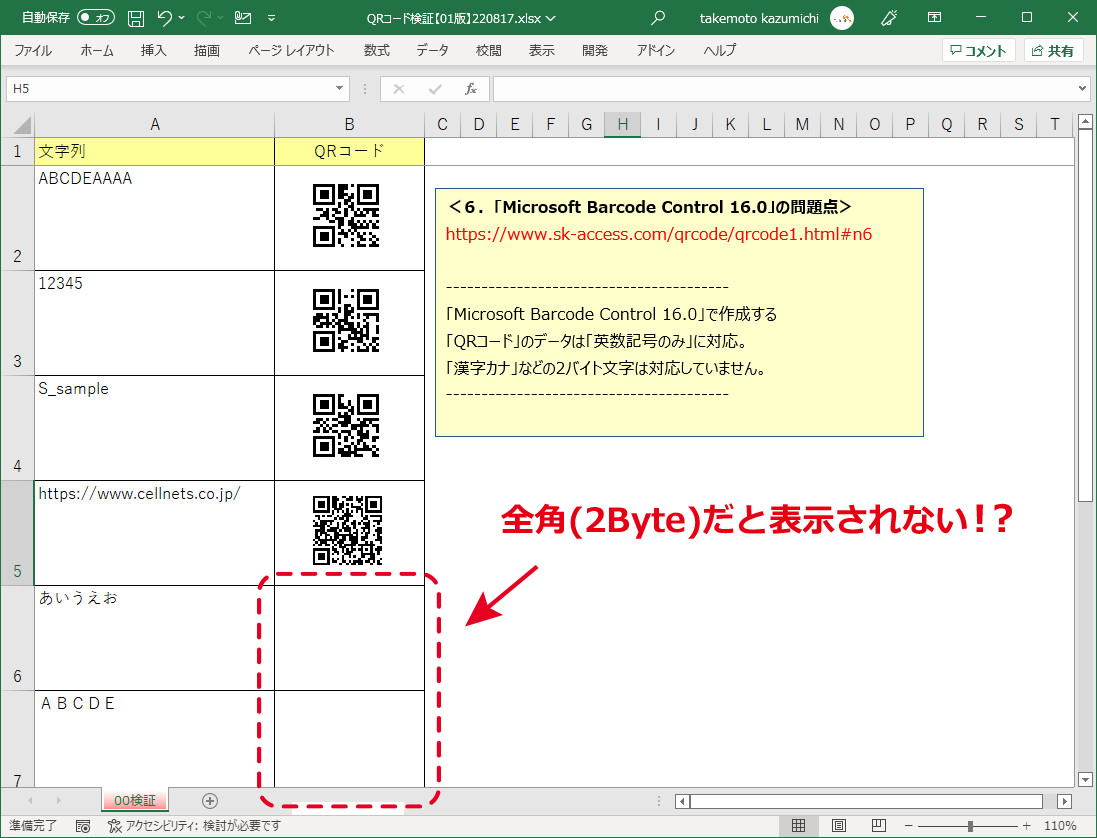
A3:オープンソースのQRコード生成ライブラリ(Python連携やローカルVBAモジュール)を利用することで、完全オフラインでの大量一括生成が可能です。ActiveXコントロールのMicrosoft BarCode Controlを利用する方法もありますが、Excelのバージョン互換性に注意が必要です。
まとめ:今後の動向と失敗しないための判断基準
ExcelにおけるQRコード作成は、もはや専門的な有料ソフトや手間のかかる手作業に頼る必要はありません。自社のセキュリティ環境とExcelのバージョンを確認した上で、Microsoft 365環境であればIMAGE関数を活用した一括生成、単発デザインならアドインを活用するのが最もスマートな業務改善策です。
日本語のエンコード指定と適切な余白(クワイエットゾーン)の確保さえ押さえれば、トラブルなく即日業務へ導入できます。無駄な手作業から脱却し、自動化された効率的なデータ管理を実現してください。 (出典: qr コード 作成 エクセル(Yahoo!ニュース))
Webメディアの編集およびコンテンツ作成に従事。正確で質の高い情報発信を心掛けています。