Wordで列を揃える決定版!表の幅均等化と文字ズレ解消テクニック
Wordで文書を作成している際、スペースキーを何度も連打して文字や列を揃えようとしたものの、印刷した瞬間やPDFに変換した途端にガタガタにズレてしまった経験を持つビジネスパーソンは少なくありません。縦のラインが不揃いな資料は、読み手に視覚的なストレスを与えるだけでなく、書類全体の信頼性や完成度にも影響を及ぼします。
本稿では、スペースによる位置調整で文字列がズレてしまう根本的な構造から、表の列幅を一瞬で均等化する公式コマンド、タブ機能とルーラーを活用した文字配置、リーダー点線の設定まで、2026年現在のWord実務に即した縦のラインを綺麗に揃える詳細まとめをお届けします。
📌 【この記事の重要ポイントまとめ】
- 要点1:スペースキー連打で文字がズレる主因は「プロポーショナルフォントの文字幅差異」であり、解決にはタブ機能や表の活用が必須。
- 要点2:表の列幅のバラつきは、レイアウトタブにある「列の幅を揃える」ボタンで一発均等化が可能。
- 要点3:目次や価格表など離れた文字位置を整える際は、ルーラーのタブ設定とリーダー線を組み合わせることでメンテナンス性が劇的に向上する。
【スペース連打はNG】Wordの文字列が揃わずズレる根本原因
多くの現場で繰り返されているミスが「全角スペースや半角スペースを打ち込んで文字の頭を揃えようとする行為」です。画面上では揃っているように見えても、フォントサイズを変更したり別のパソコンで開いたりした際に確実にレイアウトが崩壊します。
Wordで文字列を揃える際にスペースでズレる理由は、現代の標準フォント(游明朝、游ゴシック、メイリオなど)の多くが「プロポーショナルフォント(文字ごとに横幅が異なるフォント)」として設計されている点にあります。「1」と「W」、「し」と「あ」では文字が占有する幅が異なるため、固定幅のスペースを何個挿入しても数学的に縦のラインが一致することはありません。
さらに、Wordには「両端揃え」という段落全体の配置機能が標準適用されており、行ごとの文字数に応じて空白の幅が自動的に微調整されます。この挙動がスペースの幅を不規則に変形させ、見た目のズレを一層悪化させます。整然としたレイアウトを作成するには、スペースに頼るのをやめ、文字の頭を揃える手順として「タブ機能」または「表(グリッド)」を正しく選択することが不可欠です。

【ワンクリック解決】Wordの表で列の幅を均等に揃える公式手順
ビジネス文書で頻出する表組みにおいて、マウスドラッグで列幅を手動調整すると、ミリ単位の誤差が生じて不格好になりがちです。Wordの表で列の幅を揃えるには、標準搭載されている自動均等化コマンドを使用するのが最も正確で手戻りがありません。
基本操作は非常にシンプルです。まず、幅を整えたい表全体または対象の列を複数選択します。リボンメニューに表示される「テーブルレイアウト」(または「レイアウト」)タブをクリックし、「セルのサイズ」グループ内にあるWordの表でレイアウトの「列の幅を揃える」ボタンを押すだけです。これにより、選択範囲内の列幅が一瞬で等間隔に再計算されます。
もしボタンを押してもWordの表で列の幅が揃わない原因に直面した場合は、以下の3点を確認してください。
1つ目は「セルの結合」が存在することです。結合されたセルが含まれていると、Wordが基準となる列数を正しく認識できず均等化が無効化されます。2つ目は「自動的にセルのサイズを変更する」オプションが有効になっており、セル内の文字列長に引っ張られているケースです。3つ目は左右の余白設定がセルごとに異なっているパターンです。これらを解除した上でコマンドを実行することで、Wordの表で列幅を均等に揃える設定が確実に反映されます。
| 配置手法 | 適用対象・操作難易度 | ズレのリスク・耐久性 | 編集部の見解・実務評価 |
|---|---|---|---|
| スペース連打 | 初心者向け(難易度:低) | 極めて高い(ほぼ確実に崩壊) | 実務では完全非推奨。手戻りの温床。 |
| 表の列幅均等化 | 表組み全般(難易度:低) | なし(完全固定・自動計算) | 最も堅牢。罫線を透明化して通常の文章配置に使うのも有効。 |
| タブとルーラー | 箇条書き・目次・署名(難易度:中) | 極めて低い(文字変更に強い) | プロ仕様の標準技法。データ量の少ない箇条書きに最適。 |
| 均等割り付け | 見出し・申請書項目(難易度:低) | 低い(文字数指定による固定) | 「氏名」「連絡先」など文字数が異なるラベルの長さ統一に威力。 |
【実態検証】利用者の生の声と現場目線で見えたリアル
社内文書の作成や公的書類の提出現場において、Wordのレイアウト崩れは日常的にトラブルを引き起こしています。SNSや質問コミュニティに寄せられる実務担当者の声を調査すると、共通する苦悩が浮き彫りになります。
「前任者から引き継いだ引き継ぎ書のフォーマットがスペースだらけで、1行文字を追加しただけで全体の段落がバラバラに吹き飛んだ」「見積書の品名と金額の間にスペースを詰めていたら、印刷時に金額の頭がガタガタになって上司に差し戻された」といった証言は後を絶ちません。
人間は直感的に「キーボードにあるスペースキーを押せば空白ができる」というメンタルモデルに頼りがちです。しかし、デジタル文書のレイアウト構造において、スペースは単なる「1文字分の空白文字」に過ぎず、「配置の座標(アンカー)」としての機能を持っていません。この認識ギャップが、多くの現場で無駄な修正作業と生産性低下を生み出す真因となっています。
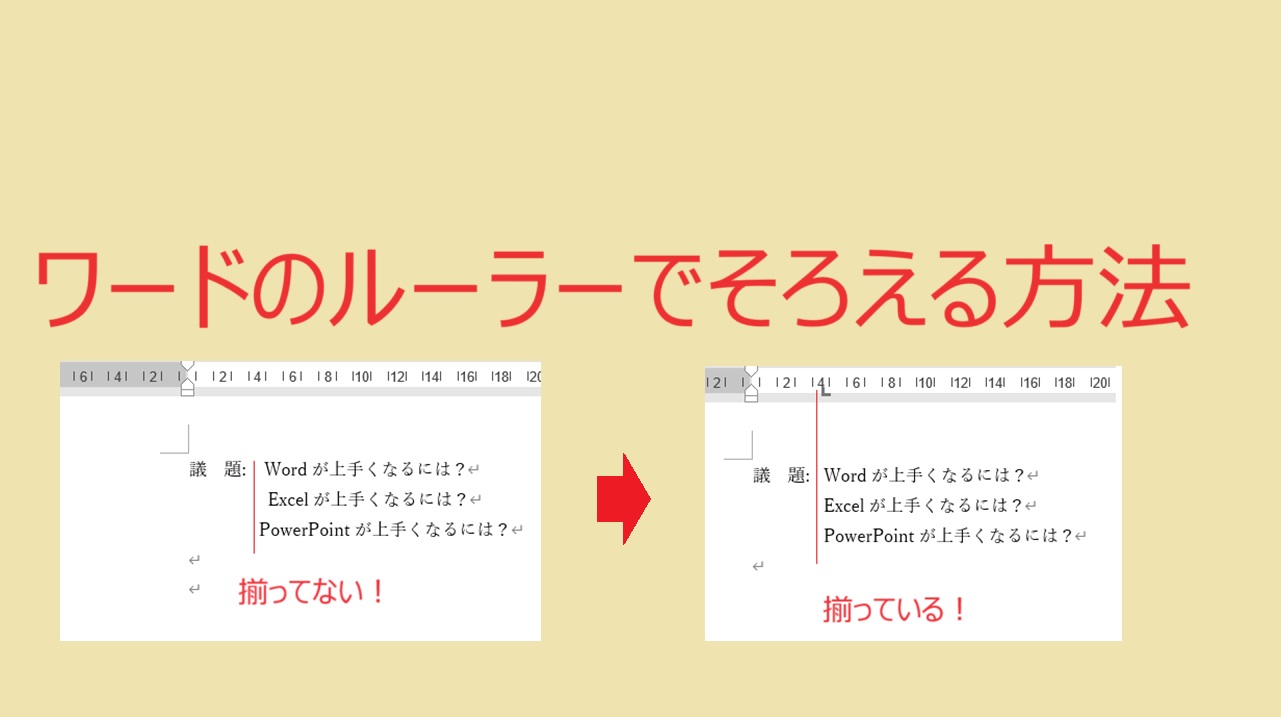
【ルーラー&タブ機能】文字の縦ラインを完璧に整える実践設定
表を作成せずに、通常の段落内で文字の開始位置や数値を綺麗に整えたい場合は、Wordのタブ揃え設定方法をマスターするのが最短ルートです。
まず、画面上部に「ルーラー(目盛り)」を表示させます。「表示」タブの「ルーラー」にチェックを入れると、用紙の上部と左側に目盛りが現れます。このWordのルーラーによるタブ位置調整を使えば、マウス操作だけで思い通りの位置に文字をジャンプさせることが可能です。
具体的な手順は次の通りです。文字を揃えたい段落を選択した状態で、ルーラー上の揃えたい位置(例えば15字や20字の位置)を直接クリックします。すると「L字型」のタブマーカーが設置されます。あとは本文内で[Tab]キーを1回押すだけで、カーソルが設置したマーカーの位置まで瞬時に移動し、文字の頭が寸分違わず揃います。
さらに、目次や価格表などで威力を発揮するのが、Wordのリーダー線・点線設定です。「段落」ダイアログボックスの左下にある「タブ設定」を開き、設定したタブ位置に対してリーダー(点線や破線)の形状を選択すると、文字と文字の間の空白部分に自動で点線が引かれます。手動で「……」と入力する必要は一切なくなり、文字数が増減しても点線の長さが自動追従するため、メンテナンスの手間がゼロになります。
また、Wordの箇条書きの揃え方とインデントについても同様です。1行目の先頭を右にずらす「字下げインデント」や、2行目以降の文字開始位置を揃える「ぶら下げインデント」をルーラー上の三角マーカーで調整することで、箇条書きの番号と本文の縦ラインが完全に整います。
一般に知られていない盲点とネットの誤解
Web上のノウハウ記事では「文字揃えには均等割り付けを使えばすべて解決する」といった極端な言説が見られますが、これは大きな誤解です。機能ごとの特性を理解しないまま乱用すると、かえって体裁を崩す要因になります。
Wordの右揃え・左揃え・均等割り付けの使い分けにおいて最も重要なのは、それぞれの役割分担です。「左揃え」は通常の本文記述、「右揃え」は日付や発信者名、「均等割り付け」は申請書類の「氏名(2文字)」「電話番号(4文字)」「メールアドレス(6文字)」といった文字数の異なるラベル枠の横幅をピッタリ揃えるために使用します。
段落全体の文字位置を離れた場所で揃えたい時に均等割り付けを使ってしまうと、文字と文字の間隔が不自然に間延びし、極めて読みにくいレイアウトになってしまいます。複数行にわたる情報の頭出しを揃える用途には、必ず「タブ」または「表」を採用するのが鉄則です。

【プロの結論】おすすめできる手法・避けるべき手法の判断基準
文書作成の現場における効率化と認知負荷の軽減という観点から、場面ごとの最適なアプローチを整理します。
【推奨されるアプローチ】
- データ量が多く項目が明確な場合:「表機能」を作成し、枠線(罫線)を必要に応じて「枠なし」に設定する。最も崩れにくく、初心者でも扱いやすい。
- シンプルな箇条書き・署名・目次:「ルーラー+タブ設定」を採用する。ファイル構造を軽量に保ちつつ、スマートに文字位置を制御できる。
- 文字数の異なる固定ラベルの統一:「均等割り付け」で文字幅の基準値(例:5文字幅)を定義する。
【避けるべきアプローチ】
- スペースキーの連打による目見当の文字位置合わせ。
- 文字間隔を調整するために「全角スペース」と「半角スペース」を混ぜて微調整する行為。
- 表の列幅を手動のマウスドラッグだけで微調整し、ミリ単位のズレを放置すること。
複数人で共有・編集する文書であればあるほど、構造的な設定(表やタブ)で組まれているかどうかが作業効率を大きく左右します。「後から誰が編集しても崩れないデータを作る」という意識が、組織全体の生産性を支える基盤となります。
【word 列 を そろえる】に関するよくある質問(FAQ)
Q1:表の中の特定の2列だけを同じ幅に揃えることはできますか?
A1:可能です。表全体ではなく、幅を揃えたい対象の2列(セル範囲)だけをマウスでドラッグして選択し、レイアウトタブの「列の幅を揃える」をクリックしてください。選択した列の中だけで均等化が実行され、他の列の幅は維持されます。
Q2:[Tab]キーを押しても設定した位置まで文字が飛ばないのはなぜですか?
A2:タブ設定位置よりも前の文字列が長すぎて、設定したタブ位置(目盛り)を既にオーバーしていることが考えられます。その場合は、ルーラー上のタブマーカーをさらに右側へドラッグして移動させるか、文字列の途中で改行を入れて調整してください。
Q3:箇条書きで「1.」の後の2行目の文字が数字の下に入り込んでしまうのを防ぐには?
A3:ルーラー上にある下向きの三角マーク「ぶら下げインデント」を右側にドラッグしてください。1行目の数字の位置を固定したまま、2行目以降の開始位置だけを綺麗に右側に揃えることができます。
まとめ:縦ラインの美しさが文書の信頼性を劇的に高める
Wordにおける「列の揃え」は、単なる見た目の装飾ではなく、情報の可読性と作成者の信頼性を担保するための重要な技術です。スペース連打によるその場しのぎの調整から脱却し、表の均等化コマンドやルーラー・タブ機能を適切に使いこなすことで、修正に追われる無駄な時間を完全にゼロにできます。今回紹介した手順をテンプレート化し、日々の実務に役立ててください。 (出典: word 列 を そろえる(Yahoo!ニュース))
テクノロジーやライフスタイル領域を中心に執筆活動を行っています。趣味は写真撮影と旅行です。