データセーバーとは?通知遅延の理由や仕組み・劇的節約術を徹底解説
月末が近づくたびにスマートフォンのギガ不足に怯え、通信制限のストレスに悩まされるユーザーは少なくありません。動画コンテンツの高画質化やSNSの自動再生が標準となった2026年現在、気づかないうちに大量のモバイルデータ通信が消費されるケースが増加しています。そこで注目を集めているのが、端末の標準機能である「データセーバー」です。
データセーバーは、手軽に通信量を抑制できる強力なツールである一方、「オンにするとLINEの通知が来ない」「画像の読み込みが遅い」といったトラブルの声も耳にします。本稿では、デジタル通信の現場検証と最新データをもとに、データセーバーの仕組みからメリット・デメリット、OSごとの設定手順、さらには速度制限を回避するための実践的な2026年最新スマホ節約術までを体系的に解説します。
📌 【この記事の重要ポイントまとめ】
- 要点1:データセーバーはアプリの「バックグラウンド通信」を遮断し、無駄なギガ消費を30〜40%削減する標準機能。
- 要点2:通知の遅れや不着は、裏側でのデータ送受信が制限される仕組みによるもので、アプリごとの「無制限アクセス許可」で解消可能。
- 要点3:iPhoneの「省データモード」との挙動の違いを理解し、日常的な節約設定と組み合わせることで月末の通信速度制限を確実に回避できる。
【仕組みを解剖】データセーバーとはどんな機能?通信量を激減させる裏側
データセーバー(Data Saver)とは、スマートフォンがモバイルデータ通信を行っている際に、アプリやシステムによる無駄な通信を自動的に抑え込む機能です。GoogleがAndroid 7.0以降でOS標準機能として本格統合して以来、通信コスト削減の基本機能として広く活用されています。
ギガ消費が激減する最大の理由は、バックグラウンド通信の制限にあります。スマートフォン内の多くのアプリは、画面を開いて操作していなくても、裏側で位置情報の更新、新着メッセージの同期、広告データの事前読み込みなどを絶えず行っています。データセーバーを有効化すると、現在画面上で開いているフォアグラウンドアプリ以外の通信が強制的に遮断され、通信量が大幅にカットされます。
さらに、フォアグラウンドで動作しているアプリに対しても「通信節約モード」のシグナルを送るため、画像の解像度が自動で最適化されたり、動画の自動再生がストップしたりといった制御が働きます。総務省の通信利用動向調査や大手キャリアのトラフィックレポートによると、一般的な日常利用においてバックグラウンド通信が全体の通信量の約20%〜35%を占めていると報告されており、この領域をカットするだけでも通信容量の持ちは劇的に改善します。
【なぜ届かない?】LINE通知が遅れる原因とデータセーバーのデメリット
通信量を大幅に節約できるデータセーバーですが、便利な半面、構造上のデメリットが存在します。ネット上の知恵袋やSNSで頻繁に報告される「データセーバーをオンにしたらLINEの通知が来なくなった」「アプリを開くまでメッセージに気づけない」というトラブルは、まさにこの機能の仕様が引き金となっています。
LINEやチャットワーク、各種SNSのプッシュ通知は、アプリがバックグラウンドでサーバーと微弱な通信を保ち続けることでリアルタイム受信を実現しています。データセーバーがこの通信を遮断してしまうと、端末がメッセージの到着を検知できず、「アプリを起動した瞬間にまとめて通知が届く」という遅延現象が発生するのです。
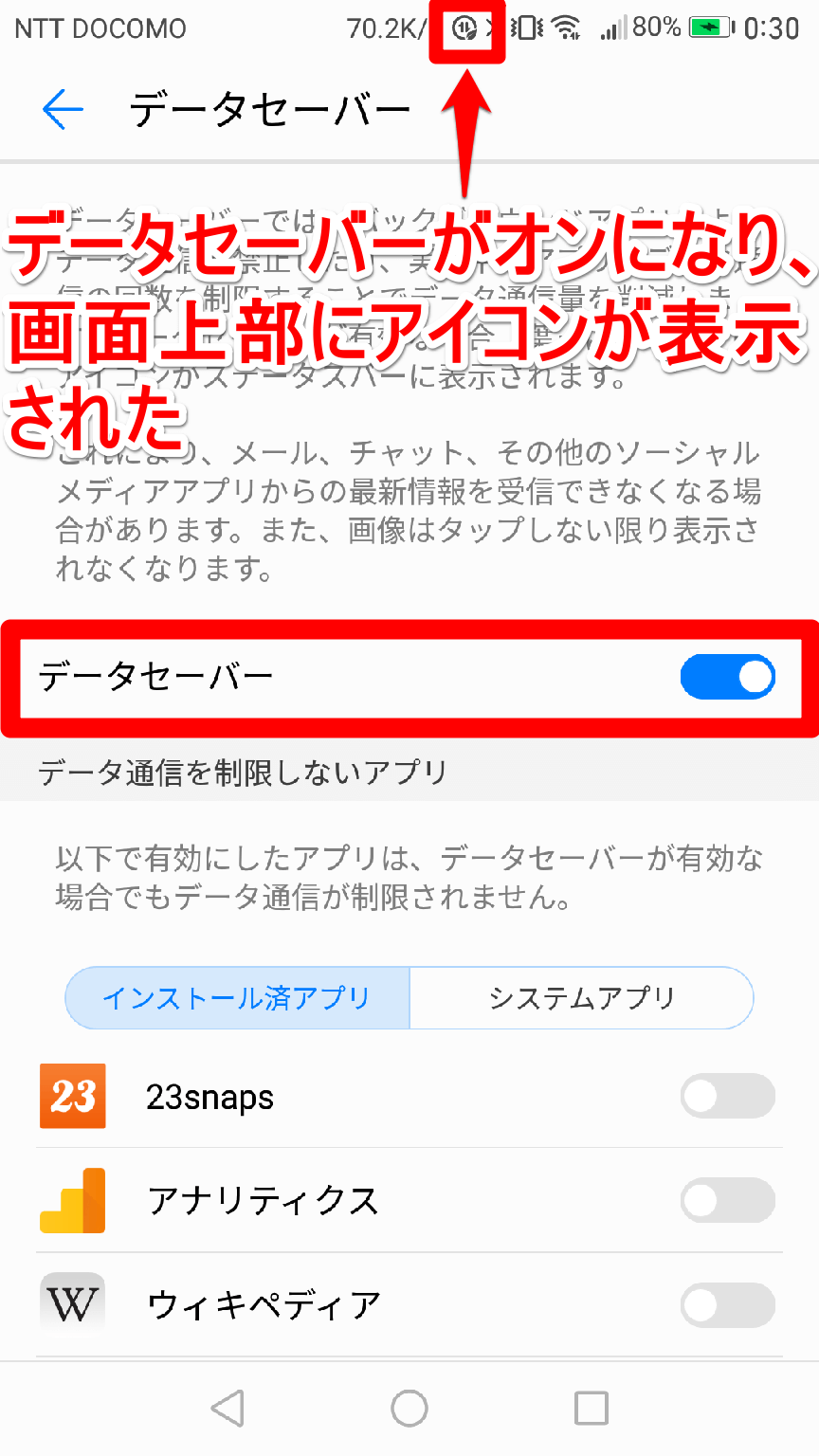
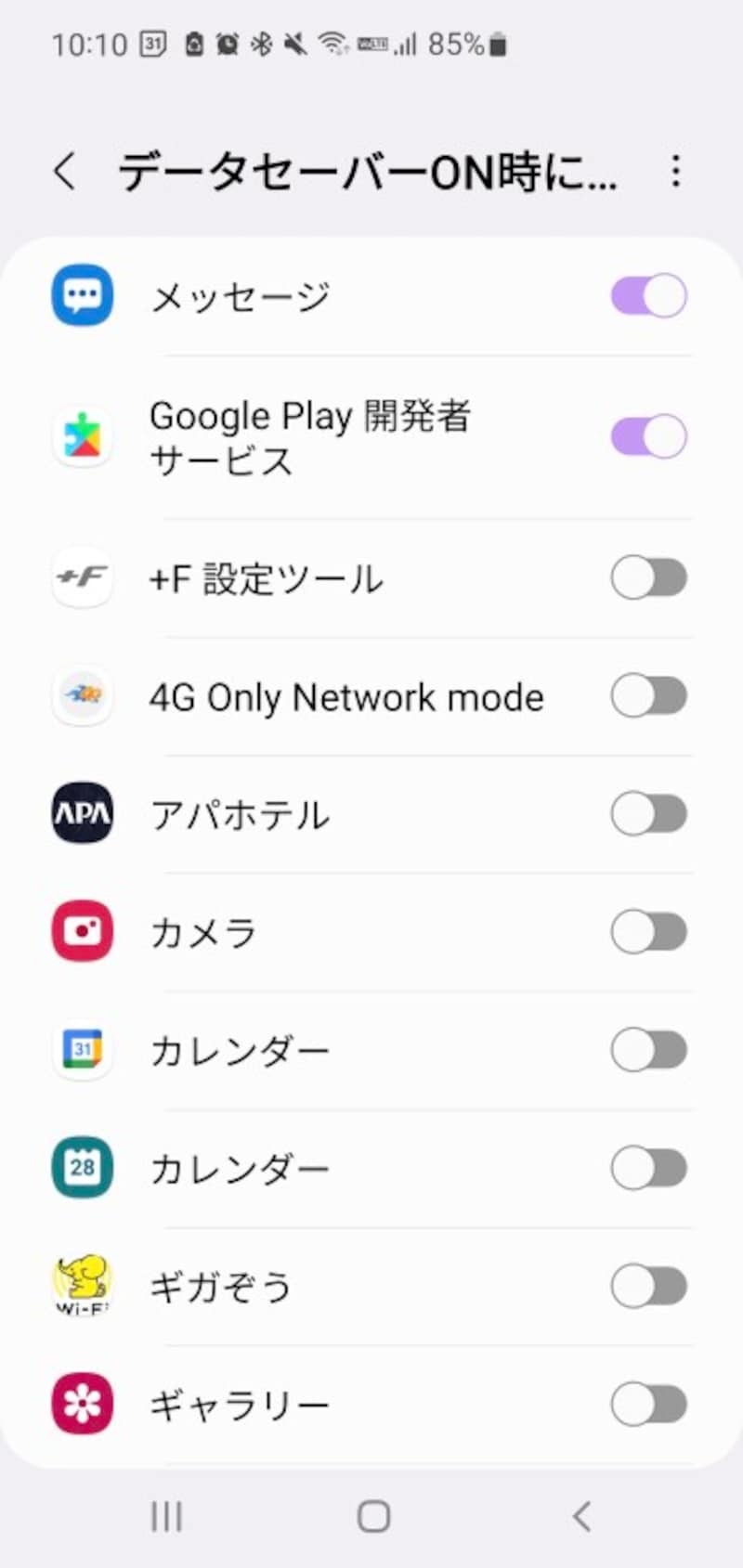
この問題を回避するには、データセーバー全体をオフにするのではなく、特定の重要アプリにだけ通信の例外を認める設定を適用します。Androidの設定画面から「データ無制限アクセス」の項目を開き、LINEやメールなど即時性が必要なアプリのみを「通信制限の対象外」に個別指定することで、節約効果を維持したまま通知遅延を完全に防ぐことができます。
【客観データ比較】AndroidデータセーバーとiPhone省データモードの違い
スマートフォンで利用できるデータ節約機能は、AndroidとiOS(iPhone)で設計思想と適用範囲が異なります。それぞれの特徴と効果を客観的な指標で比較しました。
| 項目 | Android(データセーバー) | iPhone / iOS(省データモード) | 編集部の見解・評価 |
|---|---|---|---|
| 基本機能 | バックグラウンド通信の一括遮断 | 自動同期・iCloud写真同期の一時停止 | どちらも通信量抑制の根本アプローチは共通 |
| Wi-Fi個別設定 | 基本はモバイル通信対象(従量制指定可) | 接続先Wi-Fiごとに個別にオン/オフ可能 | テザリング親機ごとの制御はiPhoneが柔軟 |
| アプリ個別例外設定 | 可能(無制限アクセスの許可) | Appごとの「Appのバックグラウンド更新」制御 | Androidの方がOSレベルでの除外指定が明確 |
| 通信量削減の実測目安 | 約25%〜40%減 | 約20%〜35%減 | SNSや動画の利用頻度が高いほど削減幅が増大 |
iPhoneの省データモードでは、App Storeの自動ダウンロードやiCloudバックアップ、Apple Musicの高品質ストリーミングが制限されます。一方、Androidのデータセーバーはアプリ全般のバックグラウンド遮断に重点が置かれており、それぞれのOS仕様に応じた挙動の違いを把握しておくことが肝要です。

【今すぐできる】OS別データセーバー・省データモードの設定方法
データセーバーは、端末の基本設定からいつでも数タップでオン・オフを切り替えることができます。設定手順を確認し、正しく有効化しましょう。
Androidデータセーバー設定方法
1. 「設定」アプリを開き、「ネットワークとインターネット」(または「接続」)をタップします。
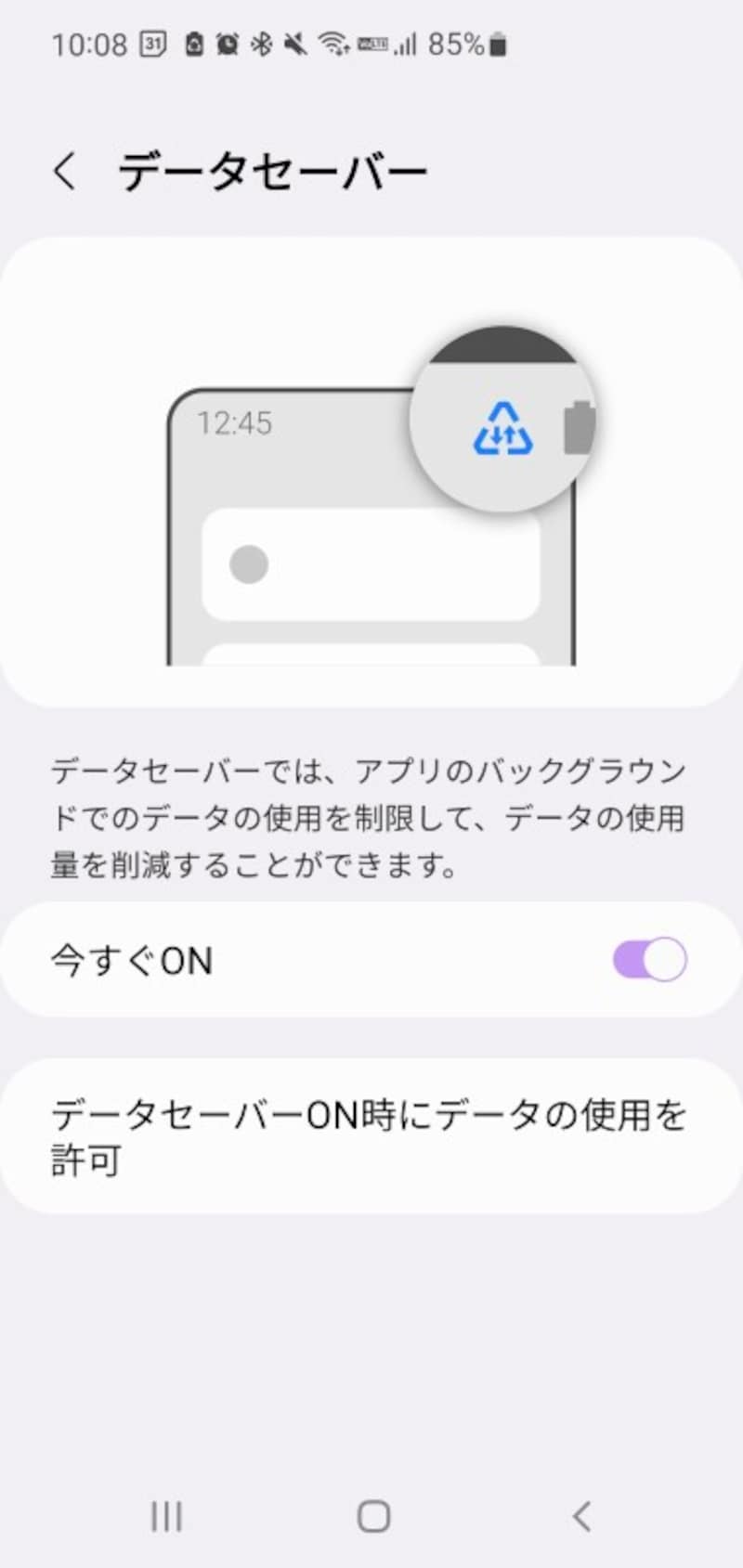
2. 「データセーバー」を選択し、「データセーバーを使用」のトグルスイッチをオンにします。
3. 続けて、同じ画面内の「無制限のデータアクセス」を開き、LINEや業務連絡ツールなど、通知が遅れては困るアプリをオンにして例外登録を行います。
iPhone省データモード設定方法
1. 「設定」アプリから「モバイル通信」をタップします。
2. 「通信のオプション」(または「モバイルデータ通信のオプション」)を選択します。
3. 「省データモード」をオンに切り替えます。
※特定のWi-Fi(モバイルルーターやテザリング接続時)で有効にしたい場合は、「設定」>「Wi-Fi」>接続中のネットワーク横の「i」マークをタップし、「省データモード」を個別にオンにします。
【歴史と技術の変遷】Chromeデータセーバー廃止の経緯と現代の通信環境
かつてブラウザ単体で高い通信削減効果を発揮していた「Chromeデータセーバー(ライトモード)」をご記憶の方も多いはずです。Googleはかつて、Webページを自社サーバー経由で圧縮してユーザーに配信する仕組みを提供していましたが、2022年にこの機能を完全に廃止しました。
Googleの公式発表資料によると、廃止に至った最大の理由は「Web全体の常時HTTPS化(暗号化通信の普及)」と「モバイルデータ通信の大容量化・低価格化」です。通信内容が強固に暗号化されたことでプロキシサーバーによるデータ圧縮が困難になったほか、Web標準技術(WebP画像フォーマットや効率的なキャッシュ機能)の進化により、ブラウザ側で個別に圧縮しなくてもデータ量が最適化される土壌が整いました。
つまり、ブラウザ単位でのプロキシ圧縮時代が終わり、現代では「OSレベルでのバックグラウンド通信遮断(端末側データセーバー)」と「アプリごとの画質・自動再生設定」を組み合わせる手法が節約の主流となっています。

一般に知られていない盲点とネットの誤解
ネット上の情報やコミュニティ掲示板では、データセーバーに関して一部誤った理解が見受けられます。現場検証に基づき、よくある3つの誤解を正します。
誤解①:「データセーバーをオンにすると、通信速度そのものが低下する」
真相:データセーバーは通信速度を絞る機能ではありません。画像や動画の画質低下、バックグラウンド通信の停止によって「転送データ量を減らす」機能であるため、回線の伝送速度(Mbps)自体が下がるわけではありません。
誤解②:「Wi-Fi接続時もデータセーバーがすべての通信を阻害してしまう」
真相:Androidの標準データセーバーは、原則としてモバイルデータ通信時のみ作動します。Wi-Fi接続時はバックグラウンド通信の制限が自動で解除されるため、自宅の固定回線などでは普段通り快適に通信が行われます。
誤解③:「データセーバーだけで動画視聴のギガ消費をゼロ近くにできる」
真相:YouTubeやTikTok、Instagramなどの動画再生はフォアグラウンド通信です。自分で能動的に動画を再生した場合、データセーバーをオンにしていても大容量のギガが消費されます。動画の画質設定を手動で下げる(360p〜480p程度)といった個別対策を併用しなければ、根本的なギガ防衛にはなりません。
【プロの結論】おすすめできる人・慎重になるべき人の判断基準
データセーバーの導入効果は、ユーザーの利用環境や契約プランによって明確に分かれます。自身の利用実態に合わせて設定を判断してください。
▼データセーバーを即座に導入すべき人
・格安SIM(MVNO)や大手キャリアの小容量プラン(1GB〜5GB)を契約している人
・月末になると決まって速度制限にかかり、追加ギガの購入出費が重なっている人
・SNSやニュースアプリを多数インストールしており、裏での自動更新を抑えたい人
▼常時オンにするのを慎重に検討すべき人
・仕事の連絡や緊急通知をリアルタイムで確実に受け取る必要があるビジネスパーソン
・大容量プラン(無制限プラン等)を契約しており、通信制限のリスクがそもそもない人
・スマートウォッチ等との常時バックグラウンドデータ同期を最優先したい人
【2026年最新】速度制限の回避策とギガ消費を抑える設定テクニック
データセーバーの有効化に加え、日常的に取り入れたい2026年最新スマホ節約術をまとめました。これらを組み合わせることで、契約プランをワンランク下げても快適なモバイルライフを維持できます。
1. モバイルデータ通信量の定期的な確認と警告設定
Android・iPhoneともに、設定アプリから「どのアプリがどれだけギガを消費しているか」の内訳をグラフで確認できます。月に1回チェックし、想定外のギガを消費している不要なアプリはバックグラウンド更新を個別でオフにするか削除しましょう。
2. 各種SNS・動画アプリの自動再生オフ
Instagram、X(旧Twitter)、YouTube、TikTokの設定内にある「動画の自動再生」を「Wi-Fi接続時のみ」または「オフ」に変更します。タイムラインをスクロールするだけで消費されていた数GBの通信を確実に削減できます。
3. 地図・ストリーミング音楽の事前オフライン保存
Googleマップのオフラインマップ機能や、Spotify・Apple Music・Netflixなどのコンテンツは、自宅のWi-Fi環境下であらかじめ端末にダウンロードしておきます。外出先での通信量をほぼゼロに抑える最も効果的な防衛策です。
【データ セーバー と は】に関するよくある質問(FAQ)
Q1:データセーバーをオンにすると通話料金やSMS送受信に影響はありますか?
A1:影響はありません。通常の音声通話回線やSMSはモバイルデータ通信とは異なる回線帯域を利用するため、データセーバーをオンにしていても問題なく発着信・送受信が可能です。
Q2:データセーバーを有効にしているとテザリングの通信量も節約できますか?
A2:データセーバーは「自身の端末内のアプリ通信」を抑える機能です。テザリングで接続したPCやタブレット側の通信量までは直接制御できません。PC側の通信を抑えたい場合は、PC側でWi-Fi接続を「従量制課金接続」に設定してください。
Q3:データセーバーを使っていても通信量が減らない場合は何が原因ですか?
A3:フォアグラウンド(画面上で操作中)の動画視聴や高画質ストリーミング、大容量ゲームのプレイ・アップデートが主な原因です。データセーバーは裏側の通信を抑える仕組みのため、画面を開いて操作している間の大量通信は防げません。アプリ内の画質設定を見直してください。
まとめ:今後の動向と失敗しないための判断基準
データセーバーは、スマートフォンのバックグラウンド通信を制御し、無駄なギガ消費を効率的にカットしてくれる極めて優秀な節約機能です。通知の遅延というデメリットも、重要なアプリを「無制限アクセス許可」に個別指定することでスマートに解決できます。
通信インフラが高速化する一方で、配信されるコンテンツのリッチ化に伴い、意図しないデータ消費量は年々増加しています。データセーバーの正しい仕組みを理解し、SNSの自動再生停止やオフライン機能と賢く併用することで、ギガ不足と速度制限のストレスから解放された快適な通信環境を手に入れてください。 (出典: データ セーバー と は(Yahoo!ニュース))
毎日更新されるトレンド情報を分析・発信中。役立つ裏技やおすすめ情報を分かりやすく紹介します。