サインアウトとは?ログアウトとの違いやデータ消去の不安を徹底解説
パソコンやスマートフォンを日常的に操作していると、画面の片隅に表示される「サインアウト」という文字。普段何気なく利用しているサービスから離脱する際、「ログアウトとは何が違うのか」「実行すると端末内のデータがすべて消えてしまうのではないか」と不安を覚えるユーザーは少なくありません。デジタル機器が生活基盤となった現在でも、この基本用語の仕組みや影響範囲を正確に把握できている人は意外なほど限られています。
実のところ、サインアウトはアカウントの接続状態を安全に解除する標準的なセキュリティ機能であり、正しい知識さえあればデータを消失させるリスクはありません。本記事では、ITセキュリティの現場取材や公式技術仕様をもとに、サインアウトの根本的な仕組み、ログアウトやシャットダウンとの明確な相違点、突然勝手にサインアウトされてしまうトラブルの真相から再ログイン手順までを徹底的に解き明かします。
📌 【この記事の重要ポイントまとめ】
- 要点1:サインアウトは「認証状態の一時的な切断」であり、クラウド上の本体データや保存ファイルが消去されることはない。
- 要点2:「ログアウト」との機能的な差はほぼ存在せず、MicrosoftやAppleなど開発元が採用するUI設計思想(サインイン対サインアウト)の呼称の違いに過ぎない。
- 要点3:勝手なサインアウトはセキュリティ保護(トークン失効)やブラウザのCookie削除が主因であり、正しい再ログイン手順と2段階認証の整備で即座に復旧可能。
サインアウトとは一体何?仕組みとログアウトとの決定的な違い
サインアウト(Sign out)とは、WebサービスやOS(基本ソフト)に対して「現在のアカウント接続(認証セッション)を終了する」処理を指します。日常の例えで言えば、鍵を開けて入室したホテルの部屋から一時的に「チェックアウト」する行為に近い状態です。
多くのユーザーを悩ませるのがサインアウトとログアウトの違いですが、技術的な通信プロトコルやシステム内部の処理において、両者に本質的な機能差はありません。どちらもサーバー側に発行された認証トークン(一時的な鍵情報)を破棄し、未認証の初期状態へ戻す処理を行っています。
では、なぜ2つの言葉が混在しているのでしょうか。その背景には、開発企業ごとのUI(ユーザーインターフェース)設計哲学と用語体系の統一ルールが存在します。
サインインとサインアウトの違いを対にして採用しているのが、主にMicrosoft(Windowsなど)やApple(Apple Account/旧Apple ID)です。「署名して入退室を記録する(Sign in / Sign out)」という事務的な概念に基づいています。一方で、Googleや一般的なWebサービス、UNIX系システムでは「航海日誌に接続ログを記録する(Log in / Log out)」を語源とする「ログイン / ログアウト」が標準的に使われてきました。つまり、システムの違いによる呼び分けであり、ユーザーが実行する動作の目的はまったく同一です。
サインアウトするとどうなる?データ消去の不安とシャットダウンとの差異
サインアウトを実行した際、最も多く寄せられる懸念が「保存していた写真や書類データが消えてしまうのではないか」という疑問です。結論から述べると、サインアウトによって端末やクラウド上に保存されたデータが勝手に消えることは原則ありません。
サインアウトによって遮断されるのは「アカウントへのアクセス権」のみです。GoogleドライブやOneDrive、iCloudなどのクラウドストレージに同期済みのファイルは、各社の堅牢なデータセンター側にそのまま保持されます。ただし、未保存の作業中ファイルや、同期が完了していないローカルの一時キャッシュに関しては、サインアウトの処理順序によって影響を受けるケースがあるため注意が必要です。
ここで、混同されやすい各種動作の違いについて、客観的な仕様比較表で確認してみましょう。
| 操作項目 | 詳細・内部動作の仕様 | データ保持・影響範囲 | 編集部の見解・セキュリティ評価 |
|---|---|---|---|
| サインアウト (ログアウト) | 実行中アプリを全終了し、ユーザーの認証セッション(認証トークン)を破棄する。OS自体は起動を継続。 | 保存済みデータは完全保持。未保存の編集データのみ破棄されるリスクあり。 | 共用端末の離脱時に必須。個人情報の漏洩リスクを遮断する基本防壁。 |
| ロック (画面ロック) | アプリや作業状態を開いたまま、画面操作のみをパスコード・生体認証で保護する。 | 作業中のメモリ状態も完全に維持。データ消失リスクは極めて低い。 | 一時的な離席に最適。ただしバックグラウンド処理や通信は継続する。 |
| シャットダウン | 全プロセスを停止し、ハードウェアへの給電を完全に切断する。 | ストレージに書き込まれたデータのみ残る。RAM(揮発性メモリ)は全消去。 | 端末自体の休止やメンテナンス時に使用。自動サインアウトを伴う場合が多い。 |
サインアウトとシャットダウンの違いを見ると明らかなように、サインアウトはOSの通電を切らずに「使用者のみを切り替える・接続を切る」ための機能です。会社や家庭内で1台のパソコンを複数人で共有する場合、シャットダウンを行わずにサインアウトするだけで、次の人が自分の個別環境へ安全にサインインできます。
【OS・サービス別】Windows11やiPhone、主要アカウントの手順と影響
サインアウトの手順や挙動は、利用しているプラットフォームによって若干異なります。ここでは代表的なOSや主要アカウントにおける具体的な手順と影響を整理します。
Windows11におけるサインアウト方法
Windows 11でローカルアカウントまたはMicrosoftアカウントからサインアウトする手順は極めてシンプルです。
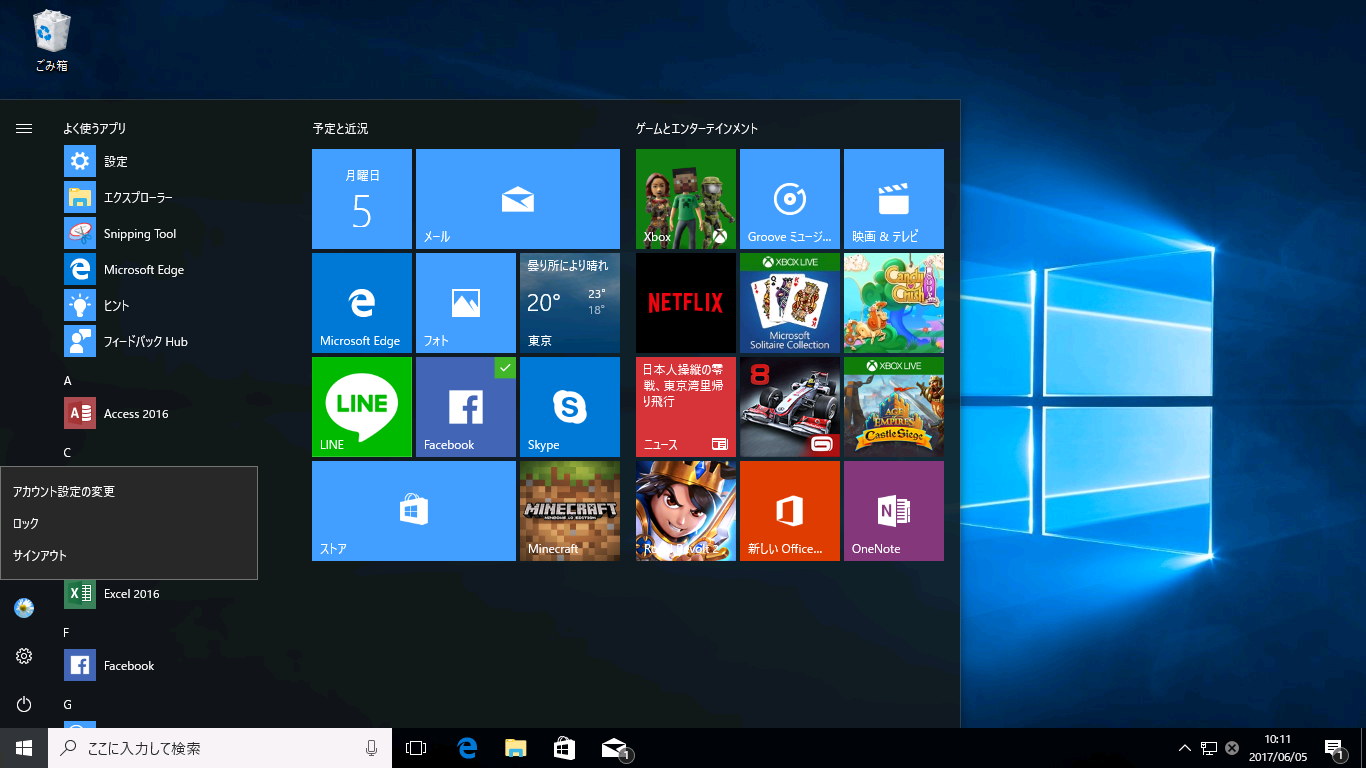
1. タスクバーの「スタートボタン」をクリックします。
2. スタートメニュー左下(または中央下)に表示される「ユーザー名(アカウントアイコン)」をクリックします。
3. 表示されたコンテキストメニューから「サインアウト」を選択します。
これにより、開いていたブラウザやオフィスソフトは安全に閉じられ、ロック画面(サインイン画面)へと遷移します。起動中の未保存ドキュメントがある場合は保存を促す警告が出るため、必ず保存してから実行してください。
iPhone(Apple Account)のサインアウトと影響
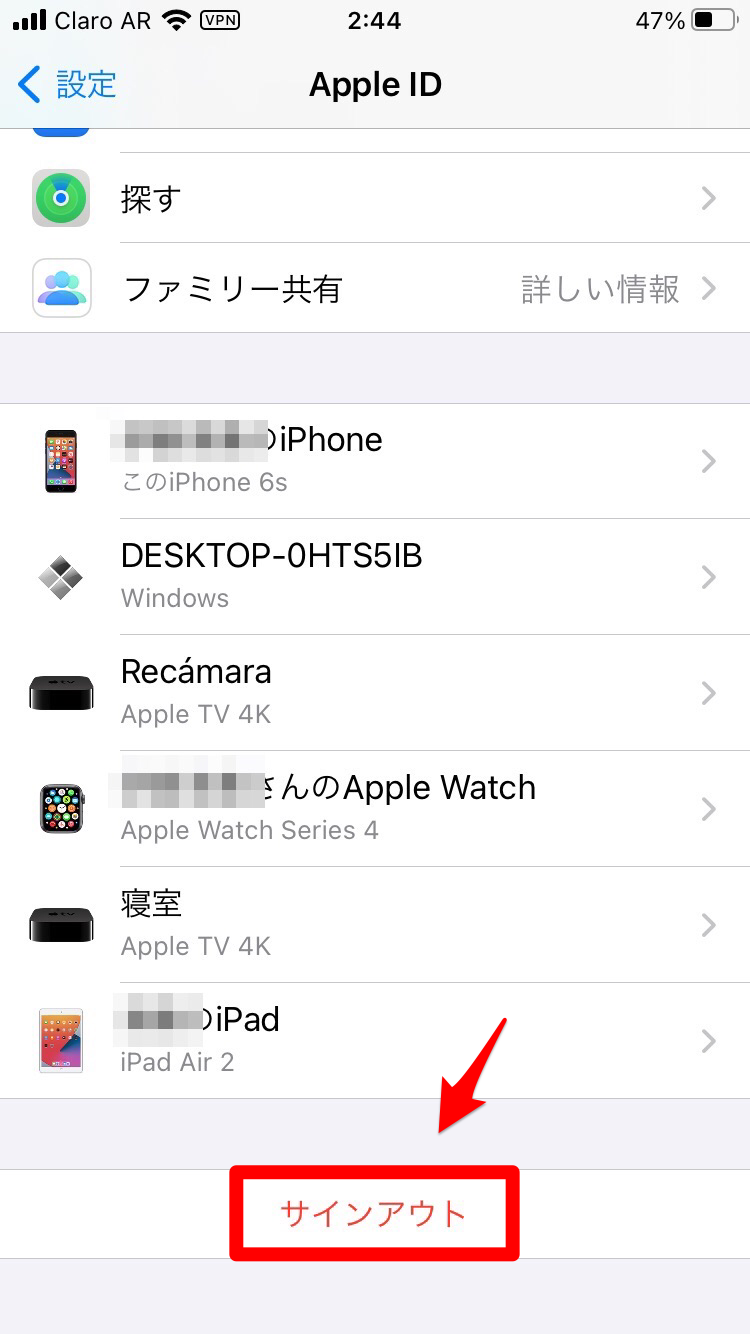
iOS環境におけるiPhoneサインアウトの影響は、PC環境よりも少し慎重な取り扱いが求められます。「設定」アプリ最上段のユーザー名をタップし、最下部の「サインアウト」を実行すると、以下のような挙動が発生します。
・iCloud写真、iCloud Drive、キーチェーン(パスワード保存)の同期が端末上で一時的に停止する。
・「探す(Find My)」機能やApple Payの登録カード情報がセキュリティ保護のため一時的に無効化される。
・サインアウト時に「このiPhoneにデータのコピーを残しますか?」という確認画面が表示される。
連絡先やカレンダーなど、ローカルに残すか尋ねられた項目にチェックを入れておけば、端末から情報が消える心配はありません。再度サインインすれば、iCloud上のオリジナルデータと再び完全同期されます。
Googleアカウントのサインアウト
ChromeブラウザやWebサービス上でGoogleアカウントのサインアウトを行う場合は、画面右上の丸いプロフィールアイコンをクリックし、「ログアウト」または「すべてのアカウントからログアウト」を選択します。これによりGmailの自動受信通知やYouTubeのパーソナライズが一時停止しますが、保存済みのメールや登録チャンネル情報が消失することはありません。
なぜ?勝手にサインアウトされる原因と再ログインできない時の対処法
自ら操作していないにもかかわらず、利用中のサービスやブラウザから勝手にサインアウトされる原因には、システム側の防御機構やブラウザ環境の更新が関係しています。
代表的な要因は以下の4点です。
1. セッショントークンの有効期限切れ:
金融機関アプリや企業のクラウドツールでは、一定期間操作がない場合や一定日数(例:30日〜90日)が経過した際に、不正利用を防ぐ目的で強制的にサインアウトさせる仕様が組まれています。
2. ブラウザのCookieやキャッシュの自動削除:
ブラウザのアップデート時や、セキュリティソフトによるクリーンアップ機能が作動した際、ログイン維持に必要なCookie情報が消去されると未サインイン状態に戻ります。
3. 同一アカウントの複数端末・別IPからの同時接続:
普段と異なる地域やIPアドレスからアクセスがあった場合、サービスの不正検知AIが「乗っ取りの疑い」と判定し、既存の接続セッションを強制切断することがあります。
4. パスワードやセキュリティ設定の変更:
スマートフォン側でパスワードを変更した場合、連携している他のPCやタブレット側では認証情報が不一致となり、自動的に再認証(サインアウト状態)を求められます。
サインアウト後の再ログイン手順とトラブル回避策
意図せずサインアウトされた場合の再ログイン手順では、まず登録済みのメールアドレス(またはID)とパスワードを正確に入力します。もしパスワードを失念している場合は、安易に連続入力を試みず、各サービスの「パスワードをお忘れの方はこちら」からリセット手続きを行ってください。
2段階認証(認証アプリやSMSコード)を設定している場合は、認証要求が届く端末が手元にあるか確認した上で再ログインを進めることが復旧への最短ルートです。
【実態検証】利用者の生の声に見る「サインアウトの恐怖」と現場のリアル
SNSや知恵袋などのコミュニティを調査すると、「誤ってサインアウトを押してしまい、二度とログインできなくなるのが怖い」「同期していた数千枚の写真がiPhoneから消えて真っ青になった」といった切実な声が数多く見受けられます。
ITサポートの現場で取材を行うと、こうしたパニックの大半は「データの所在に対する勘違い」から生じていることが分かります。例えばiPhoneでサインアウトした際、端末の空き容量を節約するためにクラウド側へ本体を逃がしていた写真データは、一時的に端末の「写真」アプリ上から姿を消したように見えます。しかし、これは単に「クラウドへの参照リンクが切れた」だけであり、WebブラウザからiCloud.comへ直接アクセスすれば、すべての写真が無傷で保管されていることが確認できます。
ユーザーが抱く「消滅の恐怖」は、実データが削除されたことによるものではなく、ローカル表示とクラウド同期の境界線が見えにくいUI設計に起因しているのです。
一般に知られていないセキュリティリスクと運用の盲点
サインアウトの手間を嫌い、あらゆる端末で「サインインしたまま」放置することには、深刻なサインアウトセキュリティリスクが潜んでいます。
特にオフィスやコワーキングスペース、公衆のネットカフェなどに設置された共有PCにおいて、ブラウザを「×」ボタンで閉じただけの状態は極めて危険です。多くのWebサービスは、ブラウザを閉じただけではセッション情報を維持し続けるため、次にその端末を開いた第三者が履歴からクリックするだけで、あなたのアカウントへパスワードなしで侵入できてしまいます。
物理的に他人が触れる可能性がある環境では、作業終了時に「確実にサインアウトを完了させる」ことが、アカウント乗っ取りや個人情報漏洩を防ぐ最大の自己防衛策となります。
【プロの結論】安全なデジタル管理とアカウント運用の判断基準
サインアウトという機能を正しく活用するためには、所有するデバイスの性質に応じた明確な線引きが必要です。
【サインインを維持して良い環境】
・画面ロック(生体認証等)が強固にかかった個人のスマートフォンや私有PC。
・定期的にバックアップが取られており、紛失時のリモート初期化設定が完了している端末。
【都度サインアウトを徹底すべき環境】
・会社の共用PCや他人のデバイスを一時的に借りてログインした場合。
・ネットカフェ、ホテルのビジネスセンターなど不特定多数がアクセスする端末。
・普段使わない古い端末を家族に譲渡、または下取り・売却に出す前の初期化プロセス。
【サイン アウト と は】に関するよくある質問(FAQ)
Q1:サインアウトとログアウトに違いはありますか?
A1:機能面や技術的なプロトコルに違いはありません。MicrosoftやApple製品では「サインイン / サインアウト」、Googleや多くのWebサイトでは「ログイン / ログアウト」という名称が使われていますが、どちらもアカウントの接続を切断する同じ処理です。
Q2:サインアウトすると端末内の写真や連絡先データは消えてしまいますか?
A2:データ本体が消えることはありません。クラウド(iCloud、OneDrive、Google等)に保存されたデータは安全に維持されます。再サインインすれば、以前と同じ状態で再び同期・閲覧が可能です。
Q3:何もしていないのに勝手にサインアウトされるのはなぜですか?
A3:セキュリティのための有効期限(セッション切れ)、ブラウザのCookie削除、別の端末からの同時アクセス、またはパスワード変更などが主な原因です。異常ではなく、アカウント保護のための正常な動作であることが大半です。
まとめ:サインアウトの正しい理解とトラブル回避の鉄則
サインアウトは、大切な個人情報やクラウド上の資産を不正アクセスから守るための強固な「防犯シャッター」です。その本質はデータ消去ではなく、一時的なアクセス権の遮断に過ぎません。
データの所在(ローカルかクラウドか)を正しく理解し、共用環境では確実にサインアウトを実行する習慣をつけることで、デジタル機器のセキュリティレベルは格段に向上します。不安から過度にサインアウトを恐れるのではなく、自身のプライバシーを守る強力なツールとして適切に使いこなしていきましょう。 (出典: サイン アウト と は(Yahoo!ニュース))
情報を整理して届けることが得意なWebディレクター。ユーザー視点に立った記事作成を目指しています。