Android9ホーム画面設定ガイド!戻るボタン復活と使いやすさ劇的改善
Android 9(Pie)へのアップデートや端末導入時、多くのユーザーが直面したのが「ホーム画面と操作体系の激変」です。従来の使い慣れた3ボタン(三角・丸・四角)から、細長いピル型アイコンを用いたジェスチャー操作へ移行したことで、「ホーム画面が使いにくい」「戻るボタンが消えて戸惑う」という声が多数寄せられました。サブ機や業務端末、家族への譲渡端末としてAndroid 9搭載機を現在も活用する場面において、この独特な操作感へのストレスは作業効率を大きく左右します。
本稿では、Android 9の操作体系を従来通りの快適な環境へ戻す手順から、邪魔になりがちなGoogle検索バーの対処法、アイコンの配置・固定解除、さらにはサードパーティ製アプリを用いた根本的なカスタマイズ術まで、現場検証に基づき徹底解説します。
📌 【この記事の重要ポイントまとめ】
- 要点1:Android 9で消えた「3ボタンナビゲーション」は、システム設定のジェスチャー項目から即座に復元可能。
- 要点2:画面下部に固定されたGoogle検索バーは、標準ランチャーでは消せない仕様だが、ホームアプリの変更で完全非表示にできる。
- 要点3:アイコン整理やドロワー(アプリ一覧)の2段階スワイプ問題も、設定の見直しとランチャー導入で劇的に操作性が向上する。
【違和感の正体】Android 9で激変したホーム画面とナビゲーションバーの仕様
Android 9においてユーザーが最も強い違和感を覚える原因は、Googleが当時推進した「ジェスチャーナビゲーションへの過渡期的なインターフェース設計」にあります。ホームボタンが横長の形状に変わり、履歴ボタン(四角)が画面上から消失、戻るボタンも必要な場面以外では非表示となる仕様がデフォルト化されました。
加えて、ホーム画面最下部に固定配置されたGoogle検索バーや、アプリ一覧を表示する「ドロワー」を開く際に2回の上スワイプを要求される挙動など、片手操作における直感性が大きく損なわれた点が根強い不満につながっています。しかし、これらの変更点は適切なAndroid 9 ホーム画面 設定を見直すことで、従来の軽快な操作感へと再構築が可能です。
【設定手順】従来の「戻るボタン」を完全復活させるナビゲーションバー戻し方
消えてしまった戻るボタンや履歴ボタンを常に表示させたい場合、設定メニューからナビゲーションバーの動作モードを切り替えるのが最も確実です。端末メーカー(Pixel、Xperia、AQUOS、Galaxyなど)によって項目名に若干の差異はありますが、基本手順は共通しています。
具体的なAndroid 9 ナビゲーションバー 戻し方の手順は以下の通りです。
- ホーム画面またはクイック設定パネルから「設定」アプリを開く。
- 「システム」をタップし、「ジェスチャー」または「操作」を選択。
- 「ホームボタンを上にスワイプ」(端末によっては「ナビゲーションバー設定」)の項目を開く。
- 設定をOFF(無効)に切り替える。
この切り替えにより、画面下部に「◀(戻る)」「●(ホーム)」「■(アプリ履歴)」のクラシックな3ボタンが常時表示される状態に戻ります。これにより、Android 9 戻るボタン 表示の不安定さに悩まされることなく、素早い画面遷移が可能となります。最新のフルスクリーン操作に慣れたい場合は、同じ階層にあるAndroid 9 ジェスチャーナビゲーション設定から自分に合った操作体系を選択してください。
【画面の最適化】Google検索バーの非表示とアイコン配置・固定解除の裏技
Android 9の標準ホーム画面(特にPixel Launcherなど)では、画面最下部または最上部に鎮座する検索バーがスペースを圧迫します。誤タップの原因にもなるため、「Android 9 Google検索バー 消すことはできないのか」という疑問を持つ方が後を絶ちません。
結論として、標準のGoogle純正ランチャーでは検索バーの完全削除が制限されています。しかし、以下の2つのアプローチで視界と操作領域を確保できます。
- ウィジェット配置の工夫:ホーム画面の余白を長押しし、Android 9 ウィジェット 追加方法に沿って好みの時計やカレンダーウィジェットを配置。検索バーを圧迫しないレイアウトを構築する。
- ホームアプリ(ランチャー)の変更:後述する「Nova Launcher」等の高機能ホームアプリに切り替えることで、検索バーを完全に非表示化する。
また、アプリアイコンを移動しようとしても動かない場合は、ホーム画面のレイアウトロックが有効になっています。画面の何もない部分を長押しして「ホームの設定」を開き、Android 9 ホーム画面 固定解除を行うことで、自由なAndroid 9 ホーム画面 アイコン整理が可能になります。
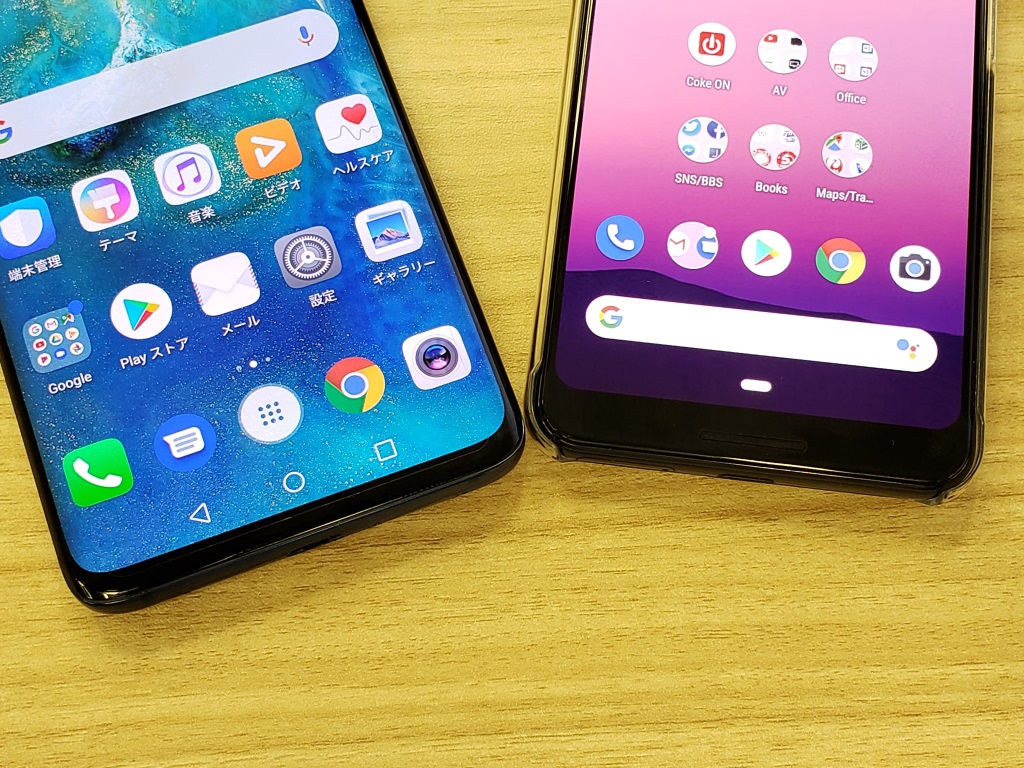
【アプリ一覧&ドロワー】スワイプ操作で迷わないためのドロワー設定と表示切替
インストールした全アプリを呼び出す「ドロワー」の操作感も、Android 9で大きく変更された要素の一つです。標準状態では、画面下部から1回スワイプすると「最近使ったアプリ(履歴画面)」が開き、もう1回深く上へスワイプして初めて全アプリ一覧が表示される「2段階スワイプ」構造になっています。
このAndroid 9 アプリ一覧 出し方におけるタイムラグを解消するには、画面下部から画面中央を通り越して一気に上部までスワイプする「ロングスワイプ」をマスターするか、Android 9 ドロワー設定において1画面配置(iPhone型)を選択できるメーカー製ホームUI(AQUOSのAQUOS Home、GalaxyのOne UIなど)を利用するのが有効です。
【データ比較】標準ホームとサードパーティ製ランチャーの操作性・機能差検証
純正のホーム画面設定だけでは解決できない不満を解消する決定打が、Android 9 ホームアプリ変更による環境刷新です。以下の比較表では、標準環境と主要なカスタムランチャーの機能差を整理しました。
| 項目・ランチャー名 | 詳細・機能仕様 | 検索バー消去/配置自由度 | 編集部の見解・評価 |
|---|---|---|---|
| Android 9 標準ホーム | 純正の過渡期UI。2段階ドロワーと固定検索バー | 不可(標準固定)/低 | 機能制限が多く、片手での高速操作には不向き。 |
| Nova Launcher | 定番の高機能ホームアプリ。グリッド数やアイコンサイズ変更 | 完全非表示可能/極めて高い | Android 9 ホーム画面 カスタマイズの最適解。動作も軽快。 |
| Microsoft Launcher | PC連携に優れたビジネス特化型。壁紙の日替わり表示など | 非表示可能/高 | ドキュメント閲覧やタスク管理を重視するユーザーに最適。 |
| かんたんホーム(各社) | 大アイコン・大フォント配置のシニア・初心者向けUI | 固定仕様(簡易設計)/中 | 家族に端末を譲渡する際、誤操作防止として非常に優秀。 |
ホームアプリを変更する場合は、Google Playストアからアプリをインストール後、「設定」>「アプリと通知」>「デフォルトのアプリ」>「ホームアプリ」から切り替えるだけで反映されます。
一般に知られていない盲点とネットの誤解
インターネット上の掲示板やSNSでは、「Android 9は仕様上、絶対に3ボタンに戻せない」「ジェスチャー操作に強制固定される」といった誤情報が散見されます。しかし、これはPixel 3の一部初期ファームウェアにおける仕様が拡大解釈されたものに過ぎません。
国内で流通したXperia XZシリーズ、AQUOS senseシリーズ、Galaxy S9/Note9などの主要モデルでは、メーカー側がナビゲーションバーの切替オプションを明確に残しています。システムアップデートや設定の階層を見落としているケースが大半であるため、必ず「設定内の検索窓」に「ナビゲーション」や「ジェスチャー」と入力して該当項目を再確認してください。
【プロの結論】おすすめできる人・慎重になるべき人の判断基準
Android 9のホーム画面設定を見直して継続利用するにあたり、ユーザーごとの適性を明確に提示します。
- 設定見直しで使い続けるべき人:
- 車載ナビ専用端末、音楽再生プレイヤー、電子書籍リーダーとして特定の用途に特化させている場合
- シニア層や子ども用端末として、UIを固定化して誤操作を防ぎたい場合
- ハードウェアの劣化が少なく、物理的な動作速度に不満がない場合
- 最新OS端末への移行を検討すべき人:
- メインスマホとして金融系アプリや決済アプリを高頻度で利用する人(セキュリティ更新期限の観点)
- 最新の完全画面ジェスチャー操作(画面端スワイプで戻る)に統一したい人
- 主要SNSやWebブラウザで最新機能の非対応が目立ち始めた人
【android9 ホーム 画面】に関するよくある質問(FAQ)
Q1:ホーム画面上のアプリアイコンを削除しても、アプリ本体はアンインストールされませんか?
A1:消えません。ホーム画面上のアイコン削除は「ショートカットの削除」に過ぎず、ドロワー(アプリ一覧画面)内にはアプリ本体が保持されます。完全にアンインストールしたい場合は、アイコンを長押しして表示される「アンインストール」を選択するか、設定の「アプリと通知」から削除を実行してください。
Q2:ホーム画面のページ(シート)を増やす・減らすにはどうすればよいですか?
A2:新しいページを追加するには、ドロワー内のアプリアイコンを長押しし、画面の右端までドラッグすると自動的に新規シートが生成されます。逆にページを削除したい場合は、そのシート上にあるアイコンやウィジェットをすべて削除または他ページへ移動させれば、自動で空白ページが消去されます。
Q3:画面下部の「戻る」「ホーム」ボタンの色や並び順を変更できますか?
A3:Galaxyシリーズなど一部のメーカー製端末では「ナビゲーションバー」設定内で「戻る」と「履歴」の左右配置を入れ替える機能が備わっています。純正AndroidやPixel端末では並び順の変更は非対応ですが、サードパーティ製のナビゲーションバー変更アプリを導入することでカスタマイズ可能です。
まとめ:適切な設定調整でストレスのない操作環境を実現する
Android 9は、近年のフルスクリーンジェスチャーへと進化する転換期に生まれたOSであり、初期状態のホーム画面には独特の癖が存在します。しかし、ナビゲーションバーの3ボタン復元やレイアウトの固定解除、サードパーティ製ホームアプリの活用といった要点を押さえるだけで、操作性は見違えるほど快適になります。
日々のスマートフォン利用において、ホーム画面の使いやすさは直結するストレスに直結します。本稿で紹介した設定手順を参考に、自身の用途や操作スタイルに最適なホーム画面環境を整えてください。 (出典: android9 ホーム 画面(Yahoo!ニュース))
情報を整理して届けることが得意なWebディレクター。ユーザー視点に立った記事作成を目指しています。