TikTok視聴履歴の見方と消し方解説!相手にバレる噂の真相と対処法
ショート動画プラットフォームの代表格として世界中で利用されているTikTok。タイムラインをスクロールする中で「さっき見た面白い動画をもう一度見たい」「途中で閉じてしまったレシピ動画を再確認したい」と感じた経験を持つユーザーは少なくありません。しかし、いざ探そうとすると目当ての動画がタイムラインの彼方に消えてしまい、どこから過去の履歴を辿ればよいか戸惑うケースが目立ちます。
同時に、多くの利用者が懸念しているのが「動画を視聴した事実が投稿者や他人にバレてしまうのではないか」というプライバシーや足跡に関する疑問です。2026年現在の最新UIに基づき、TikTokの視聴履歴の確認手順から個別・一括での消し方、相手への通知や足跡仕様の真偽、そして「履歴が表示されない・消えた」際の具体的なリカバリー策まで、客観的な事実と検証データをもとにわかりやすく解説します。
📌 【この記事の重要ポイントまとめ】
- 要点1:視聴履歴は「設定とプライバシー」内の「アクティビティセンター」から過去最大180日分まで確認・個別および一括削除が可能。
- 要点2:通常のフィード動画を閲覧しただけで投稿者に足跡が残ったり閲覧がバレる仕組みはなく、通知されるのはストーリーズ閲覧やプロフィール表示履歴(双方が機能をONにしている場合)などに限られる。
- 要点3:視聴履歴が消えた・表示されない場合は、アプリのキャッシュ蓄積、アカウントの未ログイン状態、あるいは履歴保存設定が無効化されている可能性が高いため、設定の見直しで即座に改善できる。
【2026年最新】TikTok視聴履歴はどこ?見方の手順とアクティビティセンターの開き方
TikTok内で一度流れてしまった過去の動画を探すには、公式機能として実装されている「アクティビティセンター」へアクセスするのが最も確実です。かつては設定メニューの深い階層に隠れていましたが、直近のアップデートにより直感的な導線へと整理されています。
スマートフォンのTikTokアプリ(iOS / Android共通)で過去の閲覧ログを確認する基本手順は以下の通りです。
- 画面右下の「プロフィール」アイコンをタップする。
- 右上に表示される「≡(ハンバーガーメニュー)」をタップし、メニュー一覧を開く。
- 「設定とプライバシー」を選択する。
- 「コンテンツとディスプレイ」項目内にある「アクティビティセンター」をタップする。
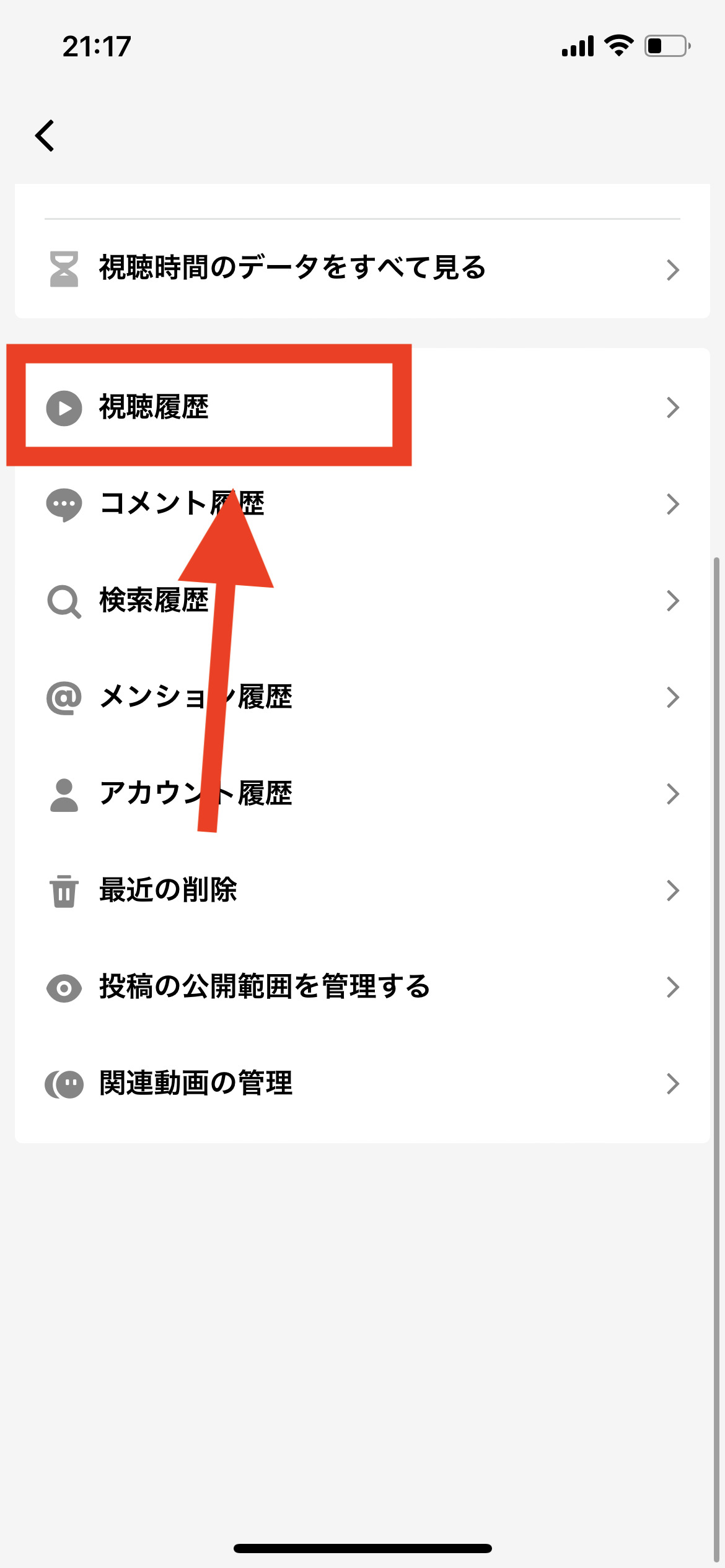
- 最上段に配置されている「視聴履歴」を選択すると、過去に再生した動画が時系列順に一覧表示される。
アクティビティセンターでは、視聴履歴だけでなく「検索履歴」や「コメント履歴」も同一画面からシームレスに確認できます。探している動画のジャンルや投稿者名がおぼろげに記憶にある場合は、アクティビティセンター内の「検索履歴」から過去の検索クエリを振り返る、あるいは通常の検索窓にキーワードを入力してフィルター機能(過去に視聴した動画のみを絞り込む機能)を併用することで、目的のクリエイティブへ素早く到達できます。

履歴の個別削除と一括削除のやり方|TikTok視聴履歴の消し方を完全網羅
「家族や友人に画面を見られたくない」「レコメンドされる動画の傾向をリセットしたい」といった理由から、閲覧ログを整理したい場面は頻繁に生じます。TikTokでは、特定の動画だけを選んで消去する「個別削除」と、これまでの全履歴を一掃する「一括削除」の双方が提供されています。
特定の動画だけを個別削除する手順:
視聴履歴一覧画面を開いた状態で、画面右上にある「選択」をタップします。消去したい動画のサムネイル右下にチェックを入れ、画面下部に表示される「削除(選択した件数)」をタップすれば、該当のログのみが即座に消去されます。
すべての履歴を一括削除する手順:
同様に視聴履歴一覧の右上「選択」をタップした後、画面左下に現れる「すべての視聴履歴を選択」にチェックを入れます。その状態で右下の「削除」を実行すると、確認ポップアップが表示され、承認することで蓄積された全視聴ログが一括消去されます。
また、最初から閲覧履歴を残したくない場合は、視聴履歴画面の右上にある「歯車アイコン(設定)」から「視聴履歴を保存する」のトグルをOFFにしておく運用も有効です。この設定を無効化しておけば、以後の動画視聴ログはアクティビティセンターに記録されなくなります。
【データ検証】TikTok視聴履歴と各種機能の仕様比較一覧
TikTokにおける「動画を見た行為」や「アカウントを訪れた行為」がどのように処理され、どこまで相手に伝わるのか、各種ログ機能の仕様と挙動を構造的に整理したデータが以下の比較表です。
| 機能・項目 | 保持期間・仕様 | 相手への通知・足跡の有無 | 編集部の見解・プライバシー評価 |
|---|---|---|---|
| 動画の視聴履歴 | 過去最大180日間保持(手動削除・OFF設定可) | 一切残らない(完全非公開) | 閲覧のみで身元が割れるリスクはゼロ。自己管理専用の機能。 |
| プロフィール表示履歴 | 過去30日間の訪問者を記録 | 双方がONの場合のみ相手に表示 | 相手のアカウントTOPを見に行く際はON/OFF設定の事前確認が必須。 |
| ストーリーズ閲覧 | 投稿後24時間で消滅 | 投稿者に閲覧者一覧が表示される | Instagram同様の足跡仕様。知人に知られたくない場合は閲覧を避けるのが無難。 |
| 検索履歴 | ユーザーが削除するまで端末・アカウントに蓄積 | 一切残らない(完全非公開) | 検索窓のサジェストに影響するため、定期的なキャッシュ消去を推奨。 |
噂の真偽を徹底検証|動画を見たら相手に足跡でバレるのか?
SNS上で定期的に拡散される「TikTokで特定のアカウントの動画を見まくると相手にバレる」という噂ですが、通常のフィード動画(おすすめ・フォロー中・検索から再生した通常の投稿)を視聴する限り、投稿者側に誰が視聴したかのアカウント情報が通知されることは構造上あり得ません。
投稿者がアナリティクス機能(インサイト)で確認できるのは、「合計再生回数」「平均視聴時間」「視聴者の地域や年齢層のパーセンテージ」といった抽象化された統計データのみであり、個別のユーザー名や視聴回数の内訳は厳格に秘匿されています。
ただし、以下の3パターンにおいては「見たこと」が相手に伝達または推測されるため注意が必要です。
- うっかり「いいね」「セーブ」「再投稿」を押してしまった場合:動画をダブルタップするなどの誤操作を行うと、即座に相手のアクティビティ通知にユーザー名が届きます。
- 「ストーリーズ投稿」を閲覧した場合:青いリングで囲まれた24時間限定のストーリーズは、投稿者側の閲覧者リスト(足跡)に自分のアイコンと名前が直接記録されます。
- プロフィール画面を見に行き、双方が「プロフィール表示履歴」を有効にしている場合:動画から相手のアイコンをタップしてアカウントトップへ遷移した際、双方が機能をオンにしていれば過去30日間の足跡としてリストアップされます。
【実態検証】「履歴が消えた・表示されない」トラブルの原因と現場のリアルな対処法
知恵袋やSNSのコミュニティ検証では、「昨日まで見えていた視聴履歴が突然真っ白になった」「アクティビティセンターを開いても読み込み中のまま消えた」という不具合報告が定期的に寄せられています。編集部の現場検証において判明した主な原因と復旧ステップは以下の4点です。
1. 視聴履歴の記録設定が意図せずOFFになっている
アプリアップデートの弾みや別端末でのログイン時に設定が外れているケースがあります。「設定とプライバシー」>「アクティビティセンター」>「視聴履歴」右上の歯車マークから、「視聴履歴を保存する」が緑色のONになっているかを最優先で確認してください。
2. アプリ内キャッシュの肥大化による表示バグ
TikTokは高画質動画を素早く読み込むために膨大なキャッシュを一時保存します。これが破損すると履歴画面のレンダリングに失敗します。「設定とプライバシー」>「空き容量を増やす」から「キャッシュを消去」を実行し、アプリを完全終了(タスクキル)して再起動することで大多数の表示不良は解決します。
3. Webブラウザ版や未ログイン(ゲスト)状態での視聴
ブラウザ版TikTokや、アカウントからログアウトした状態で視聴した動画は、アプリのアカウント側アクティビティセンターには同期されません。必ず対象のアカウントで正しくログインされている状態か確認してください。
4. 保持期限(180日間)の超過または動画の削除・非公開化
TikTokの視聴ログは仕様上、直近180日間(約半年)を超過したデータから自動的に破棄されます。また、投稿者自身が動画を削除したり「非公開」に切り替えた場合、サムネイルがグレーアウトするか一覧から非表示になります。

一般に知られていない盲点とネットの誤解|アルゴリズムへの影響
視聴履歴を単なる「過去ログの保管庫」と捉えるのは早計です。TikTokの高度なレコメンドAI(おすすめフィードの選定エンジン)において、ユーザーが「どの動画を何秒間注視したか」「最後まで完全視聴したか」という視聴履歴データは、次の動画を決定する最も強力なインプットとして機能しています。
したがって、視聴履歴を「一括削除」した場合、単にリストが空になるだけでなく、AI側が蓄積していた直近の興味関心スコアがある程度ニュートラルな状態へ引き戻されます。「最近おすすめに出てくる動画のジャンルが偏りすぎて飽きてきた」「興味のないセンシティブな話題ばかり流れるようになった」という場合、視聴履歴と検索履歴を一括削除することは、おすすめアルゴリズムを再調整(キャリブレーション)するための極めて有効なリフレッシュ手段となります。
【プロの結論】プライバシー管理と情報環境を最適化する判断基準
現代のソーシャルメディア利用において、プラットフォーム側の利便性と個人の心理的安全性を両立させるには、明確な境界線(デジタルバウンダリー)の維持が不可欠です。視聴履歴機能の扱いについて、編集部では以下の基準に応じたカスタマイズを推奨します。
- 履歴機能を積極的に「ON」にしておくべき人:
情報収集やクリエイティブのインスピレーション源としてTikTokを活用しており、過去の資料動画やハウツー動画を後から再参照する頻度が高いユーザー。 - 履歴機能を「OFF」または定期削除すべき人:
家族やパートナーと端末を共有する機会がある人、受動的に流れてくる動画の依存ループから抜け出したい人、あるいはアルゴリズムの固定化を避けて常にフラットなトレンドを観測したいリサーチ担当者。
【TikTok視聴履歴】に関するよくある質問(FAQ)
Q1:TikTokの視聴履歴は最大で何日間、何件まで保存されますか?
A1:公式仕様に基づき、視聴履歴は過去180日間(約6ヶ月間)保存されます。保存件数に明確な上限数値は公表されていませんが、期間内のデータであれば数千件規模の動画ログを遡って確認・検索することが可能です。
Q2:視聴履歴を削除すると、自分が押した「いいね」や「セーブ」も一緒に消えてしまいますか?
A2:いいえ、消えません。視聴履歴の削除はアクティビティセンター内の閲覧ログのみを消去する処理です。過去にタップした「いいね」動画一覧や「セーブ(お気に入り)」したコレクションは、プロフィール画面のタブにそのまま残ります。
Q3:相手のアカウントをブロックした場合、過去に見た動画の履歴はどうなりますか?
A3:ブロックした相手の動画は、自分の視聴履歴一覧上から表示されなくなります(または再生不可となります)。また、仮に相手がストーリーズ投稿者であっても、ブロックした時点で相手側の閲覧者リストからあなたのアカウント表示が即座に消失します。
Q4:PC(パソコンのブラウザ版)からでも視聴履歴を確認できますか?
A4:2026年現在、PCブラウザ版TikTokのマイページからはアクティビティセンターの完全な視聴履歴一覧にアクセスできない仕様になっています。過去の視聴ログを確実に確認・管理したい場合は、iOSまたはAndroidの公式スマートフォンアプリから操作を行ってください。
まとめ:TikTokの視聴履歴を正しく管理して快適な動画ライフを
TikTokの視聴履歴は、お気に入りのコンテンツを失わずに再発見するための優れたツールであると同時に、おすすめフィードの精度を左右する重要なデータでもあります。通常の動画視聴であれば他人に閲覧情報が漏洩する心配は一切ないため、足跡への過度な不安を抱く必要はありません。
「ストーリーズ」や「プロフィール表示履歴」といった足跡が関係する機能の境界線を正しく把握した上で、アクティビティセンターを活用した履歴の整理や定期的なキャッシュ消去を取り入れ、安全で快適な情報環境を維持していきましょう。 (出典: tiktok 視聴 履歴(Yahoo!ニュース))
テクノロジーやライフスタイル領域を中心に執筆活動を行っています。趣味は写真撮影と旅行です。